為代理商、工作室和遠端團隊打造
共享團隊登入。
絕不共享密碼。
管理員只需登入工具一次。隊友從 TeamPass 開啟時已是登入狀態——看不到密碼,也看不到雙重驗證碼。有人離開時,一鍵收回他的存取權限。
2 位隊友、1 個工具免費 · macOS 和 Windows · 11 種語言
一組共用密碼,就是一個連著群組聊天的安全漏洞。
- 容易外洩。密碼最後散落在 Slack 討論串、試算表和舊筆電裡。
- 雙重驗證讓共享卡關。每次有隊友登入,都得有人轉傳一次驗證碼。
- 有人離開就一團亂。外包人員結束合作時,你得改密碼,再重新傳給其他所有人。
- 沒人知道誰做了什麼。所有操作看起來都來自同一個帳號。
運作方式
共享存取權限,而不是憑證。
-
1
登入一次
管理員在 TeamPass 中開啟工具,照常登入——密碼、Google 登入、雙重驗證,工具要求什麼就完成什麼。
-
2
選擇誰能使用
勾選要使用它的隊友。TeamPass 會為他們的每台電腦分別加密這個已登入的工作階段。
-
3
開啟即已登入
隊友點選開啟,直接進入工具。永遠不用輸入、複製或轉傳密碼。
功能
管理員掌控全局所需的一切。
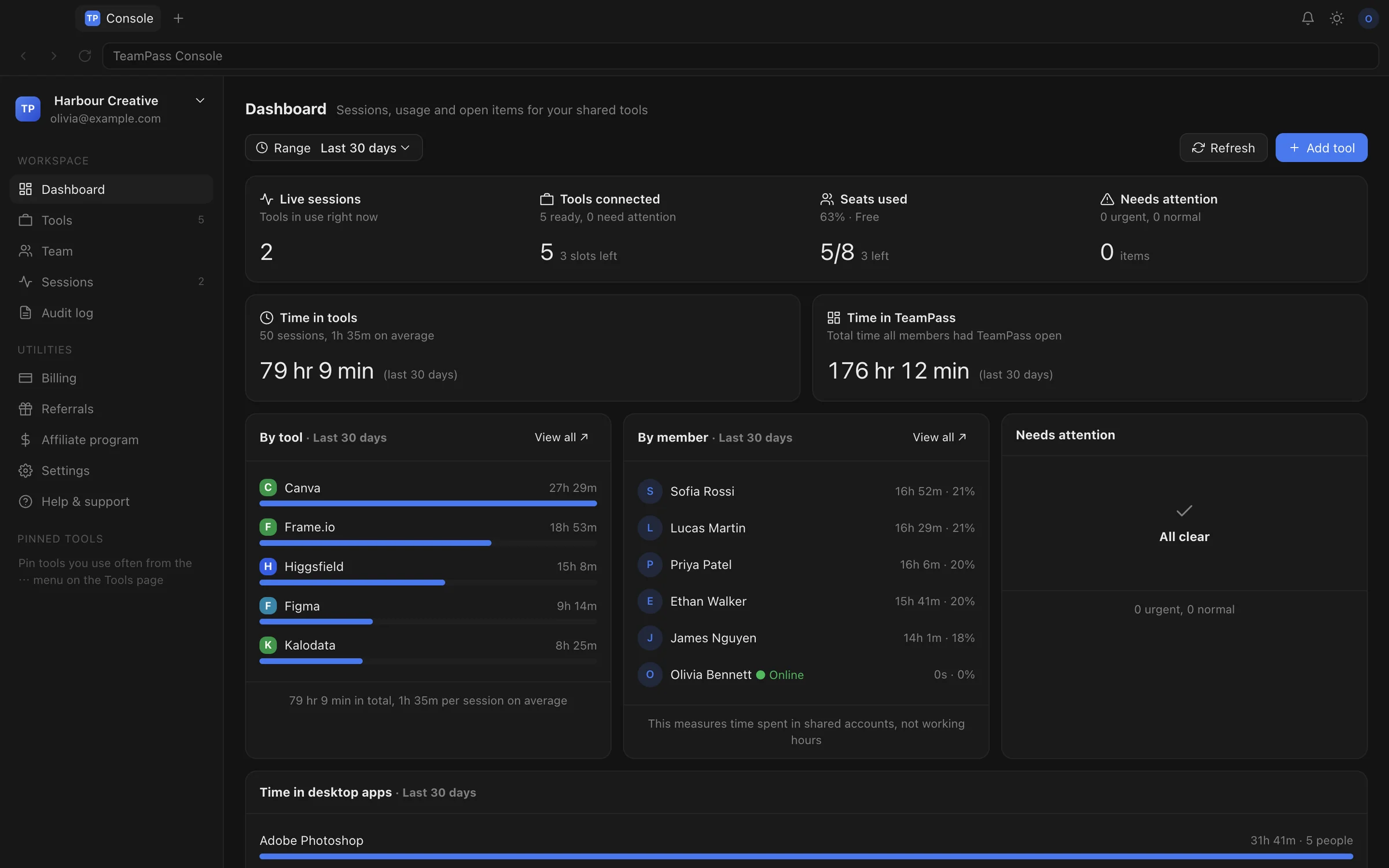
所有共享帳號,集中一處
查看已連接哪些工具、每個工具誰能使用,以及此刻誰正在使用。
- 依工具授予或移除隊友的權限
- 限制同一時間能開啟某個工具的隊友人數
- 內建工具的帳單和帳號頁面會被封鎖
- 依工具允許或封鎖檔案下載
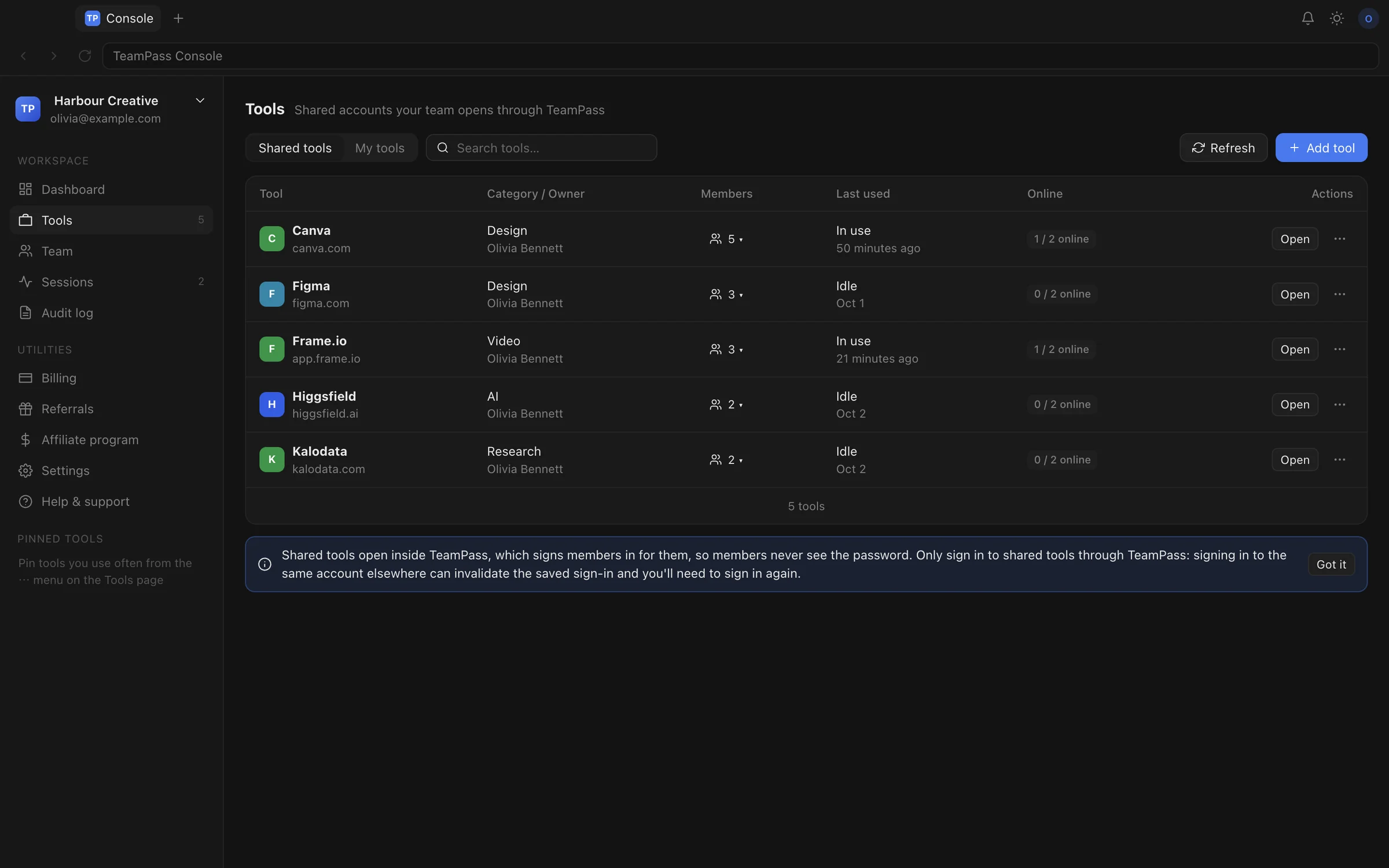
邀請成員,指派合適的角色
透過電子郵件或邀請連結邀請。擁有者、管理員和成員——也可以建立自己的角色。
- 自訂角色:管理工具、指派權限、查看活動、結束工作階段……
- 查看每個人已指派的工具和今天的使用時間
- 移除某人後,他正在使用的工作階段會在幾秒內關閉
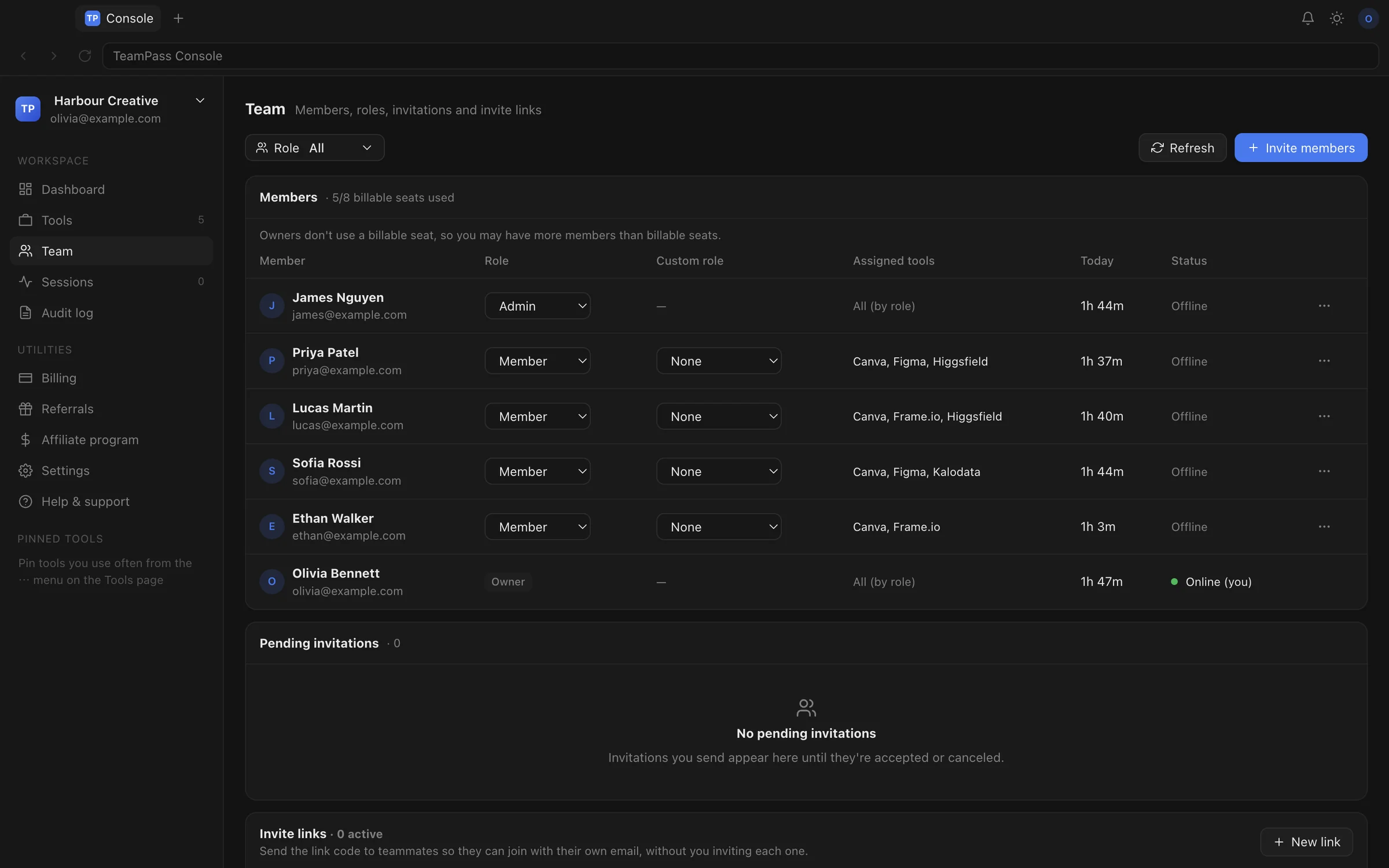
此刻誰在線上,一清二楚
即時工作階段顯示誰開啟了哪個工具、用了多久。
- 一鍵結束隊友的工作階段
- 電腦閒置達到你設定的時間後,工作階段會自動結束
- 結束工作階段絕不會動到成員自己的資料
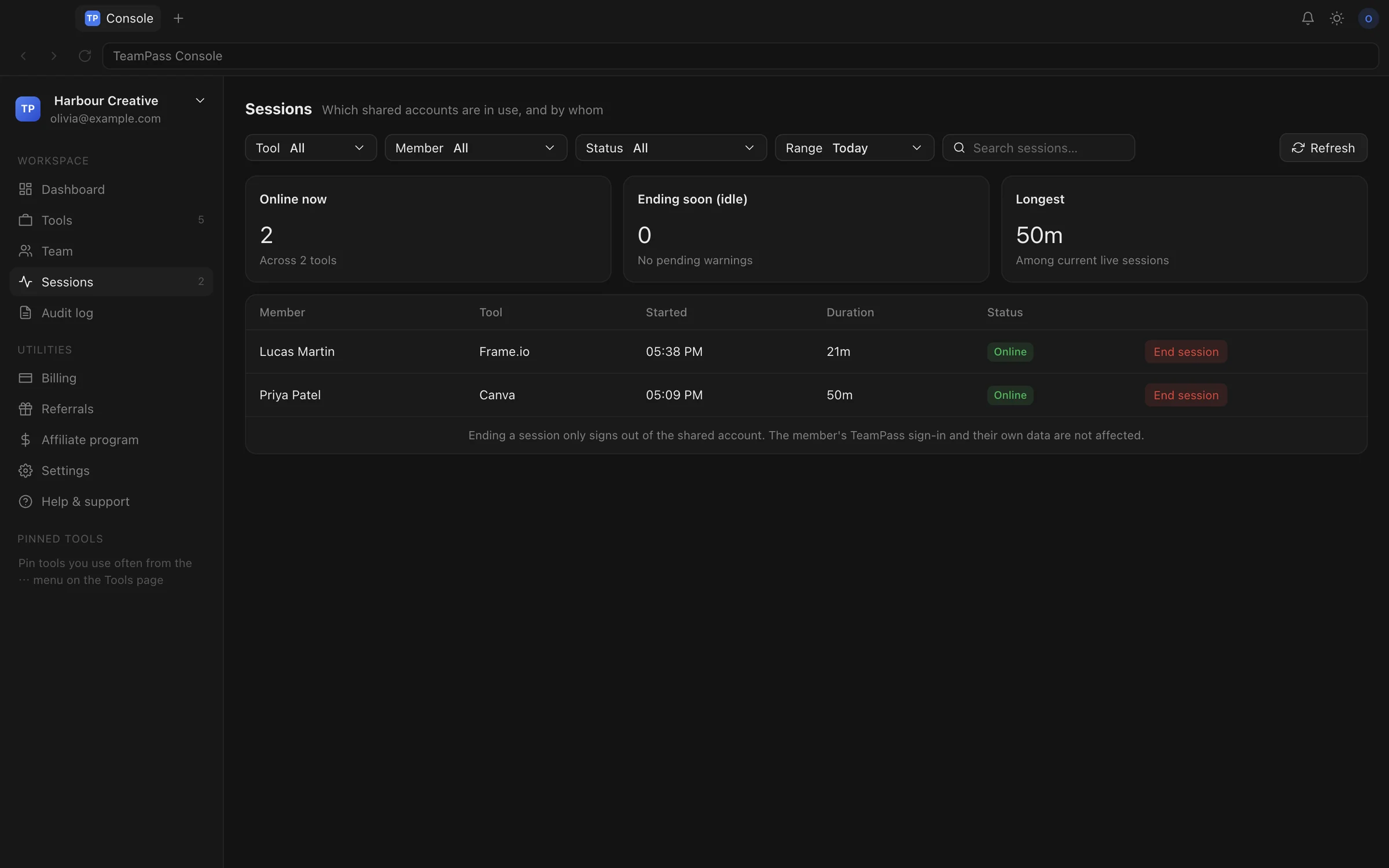
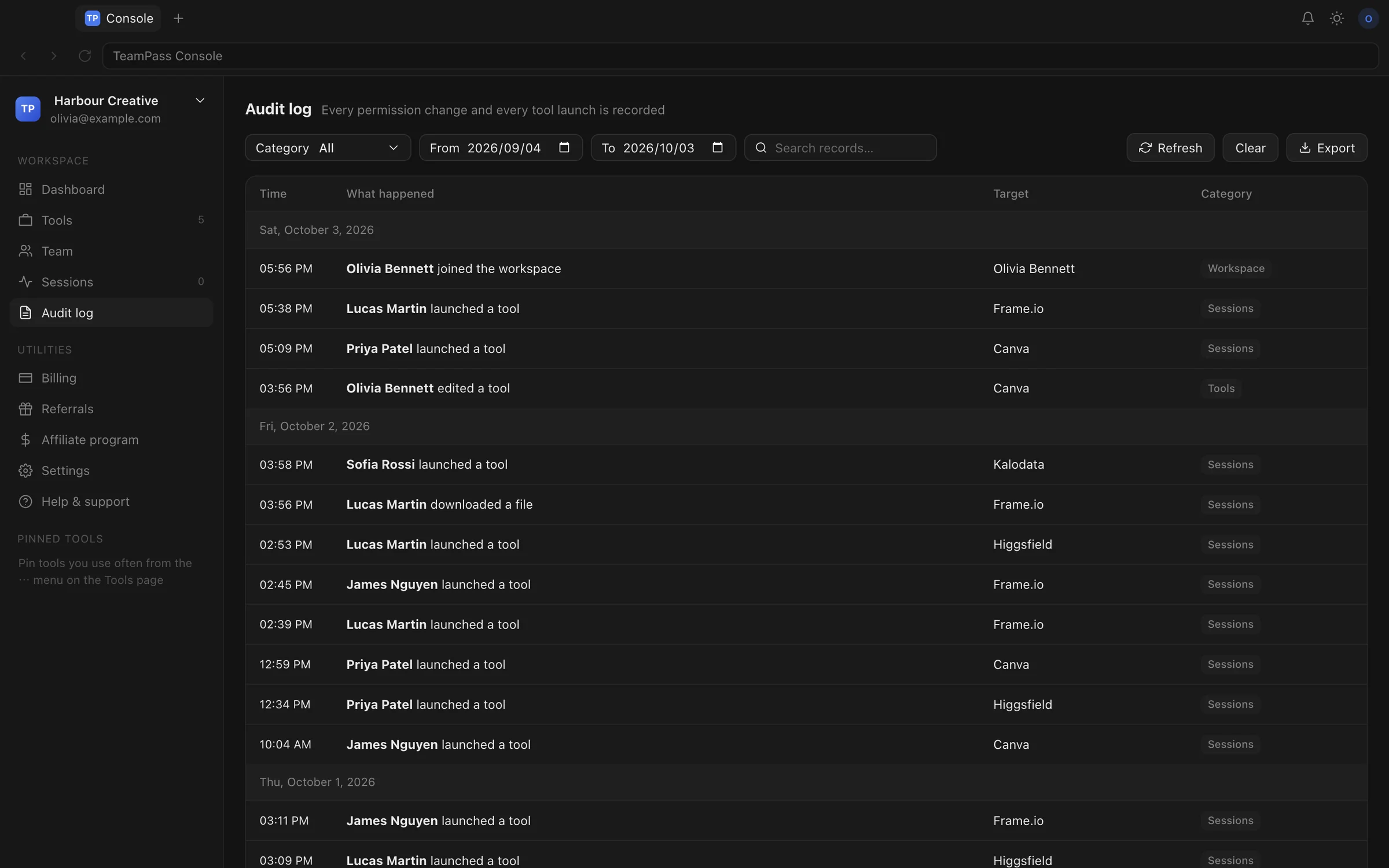
誰做了什麼,都有記錄
開啟工具、權限和成員變更、儲存的登入以及下載的檔案,依人員和時間記錄。
- 可依類別和日期篩選;擁有者可匯出 CSV
- 只要工作區存在就一直保留
- 記錄無法修改或刪除
下載與否,由你決定
共享工具中的檔案預設封鎖下載,除非你允許;每次獲准的下載都會先記錄下來。
登入失效提醒
當 TeamPass 發現某個工具把所有人都登出了,或有隊友回報時,會通知管理員。重新登入後一鍵即可再次分享。
桌面應用程式時間,需選擇啟用
管理員可以指定特定的桌面應用程式(例如 Photoshop),查看它們的使用時間。僅此而已,其他一概不記錄。
11 種語言
English、简体中文、繁體中文、日本語、한국어、Deutsch、Français、Español、Italiano、Português 和 Русский。
多個工作區
為不同客戶或部門分別建立工作區,一鍵切換。
macOS 和 Windows
原生桌面應用程式,支援 Apple 晶片和 Intel 的 Mac,以及 Windows。Mac 版已簽署並經過 Apple 公證。
安全性
在你的裝置上加密。不儲存任何密碼。
為每台裝置個別加密
已登入的工作階段在管理員的電腦上加密,為每位隊友的每台裝置分別加密,使用的金鑰從不離開這些裝置。我們的伺服器只儲存這些加密副本,永遠收不到開啟它們的金鑰。
不儲存密碼,任何地方都不存。
TeamPass 保存的是登入後的結果,從不保存密碼。你登入 TeamPass 本身用的是一次性電子郵件驗證碼,所以也沒有 TeamPass 密碼可被盜用。
幾秒內收回權限
移除某位隊友或取消勾選某個工具,他在 TeamPass 中正在使用的工作階段會在幾秒內關閉,他的加密副本也會從我們的伺服器上刪除。
由伺服器強制執行
誰能取得共享登入,是在我們的伺服器上驗證的,而不只是在應用程式裡隱藏起來。
受限瀏覽
共享工具會在獨立視窗中開啟。離開該工具本身的網站,或前往被封鎖的頁面,都會被阻擋。
託管於澳洲
資料儲存在我們位於雪梨的伺服器上,並依照《澳洲隱私原則》處理。
TeamPass 會記錄什麼
- 開啟了哪個共享工具、由誰開啟、用了多久
- 在共享工具中瀏覽的頁面(不含「?」之後的任何內容)及其標題
- 在管理員允許下載的情況下所下載的檔案
- 桌面應用程式的使用時間,僅限管理員列出的應用程式
絕不記錄什麼
- 螢幕截圖或螢幕錄影
- 鍵盤輸入
- 頁面或檔案的內容
- 共享工具以外的瀏覽
- 管理員未列出的任何桌面應用程式
常見問題
常見問題解答。
隊友看得到或能複製密碼嗎?
不能。他們從不需要輸入密碼,TeamPass 也從不儲存密碼——共享的是已登入的工作階段,並為他們的裝置加密。進入工具後,他們可以像任何已登入的使用者一樣使用;對於內建工具,帳單和帳號設定等頁面會被封鎖。
支援雙重驗證和 Google 登入嗎?
通常可以。管理員完成工具要求的登入步驟一次,隊友就能使用由此產生的工作階段,不需要驗證碼,也不需要 Google 帳號。有些工具在每台新裝置上都會再次要求驗證——用免費版試試看,是確認你的工具是否適用最簡單的方法。
有人離開時怎麼辦?
把他移出工作區即可。他在 TeamPass 中開啟的工具會在幾秒內關閉,他的加密副本也會被刪除。他從來沒拿到過密碼,所以其他人什麼都不用改。
如果工具把我們登出了怎麼辦?
當 TeamPass 偵測到這種情況,或有隊友回報時,管理員會收到通知。管理員在 TeamPass 中重新登入,點選儲存並分享登入;所有具有權限的人都會取得新的登入。
哪些工具可以搭配 TeamPass 使用?
大多數以標準瀏覽器 Cookie 保持登入的網頁工具都可以;依網址新增即可。將登入綁定在單一裝置的工具,可能會要求隊友重新登入。有些服務不允許共享帳號——某項服務是否允許,由其本身的條款決定,遵守這些條款是你的責任。
我們的資料存放在哪裡?
存放在我們位於澳洲雪梨的伺服器上。共享登入只以我們無法讀取的加密副本形式儲存。我們蒐集哪些資訊、與誰分享,詳見隱私權政策。
如何取消?
隨時在 TeamPass 的帳單頁面取消。已付費的加購項目會保留到所付月份結束,之後工作區會回到免費版。不會刪除任何內容。