에이전시, 스튜디오, 원격 팀을 위한 서비스
팀 로그인은 공유하고,
비밀번호는 절대 공유하지 마세요.
관리자가 도구에 한 번 로그인합니다. 팀원은 TeamPass에서 이미 로그인된 상태로 도구를 엽니다. 비밀번호도 2단계 인증 코드도 보지 않습니다. 누군가 떠나면 클릭 한 번으로 접근 권한을 회수하세요.
팀원 2명과 도구 1개까지 무료 · macOS 및 Windows · 11개 언어
공유 비밀번호 하나는 단체 채팅방이 딸린 보안 구멍입니다.
- 유출됩니다. 비밀번호가 Slack 스레드, 스프레드시트, 오래된 노트북에 남게 됩니다.
- 2FA가 걸림돌이 됩니다. 팀원이 로그인할 때마다 누군가 코드를 전달해야 합니다.
- 퇴사·계약 종료가 번거롭습니다. 외주 인력의 계약이 끝나면 비밀번호를 바꾸고 나머지 모두에게 다시 공유해야 합니다.
- 누가 무엇을 했는지 알 수 없습니다. 모든 작업이 같은 계정의 작업으로 보입니다.
작동 방식
자격 증명이 아니라 접근 권한을 공유하세요.
-
1
한 번 로그인
관리자가 TeamPass 안에서 도구를 열고 평소처럼 로그인합니다. 비밀번호, Google 로그인, 2단계 인증 등 도구가 요구하는 방식 그대로입니다.
-
2
사용할 사람 선택
사용할 팀원을 체크하세요. TeamPass는 로그인된 세션을 각 팀원의 컴퓨터별로 따로 암호화합니다.
-
3
로그인된 상태로 열기
팀원은 열기를 클릭하면 바로 도구 안으로 들어갑니다. 비밀번호를 입력하거나 복사하거나 전달할 일은 절대 없습니다.
기능
관리자가 통제권을 유지하는 데 필요한 모든 것.
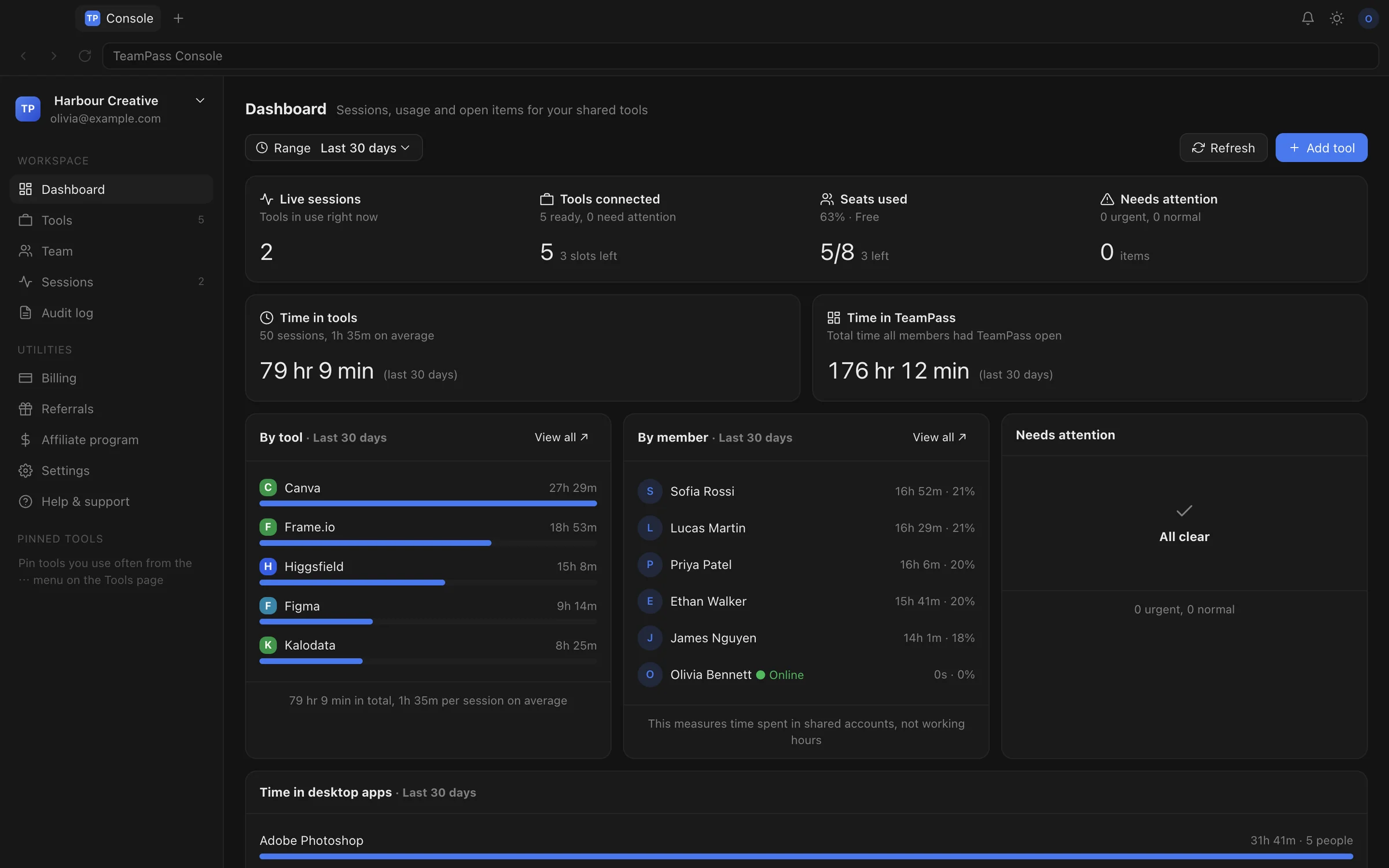
모든 공유 계정을 한곳에서
어떤 도구가 연결되어 있는지, 각 도구를 누가 사용할 수 있는지, 지금 누가 사용 중인지 확인하세요.
- 도구별로 팀원 접근 권한 부여 또는 제거
- 도구를 동시에 열 수 있는 팀원 수 제한
- 기본 제공 도구에서는 결제 및 계정 페이지 차단
- 도구별로 파일 다운로드 허용 또는 차단
사람을 초대하고 알맞은 역할 지정
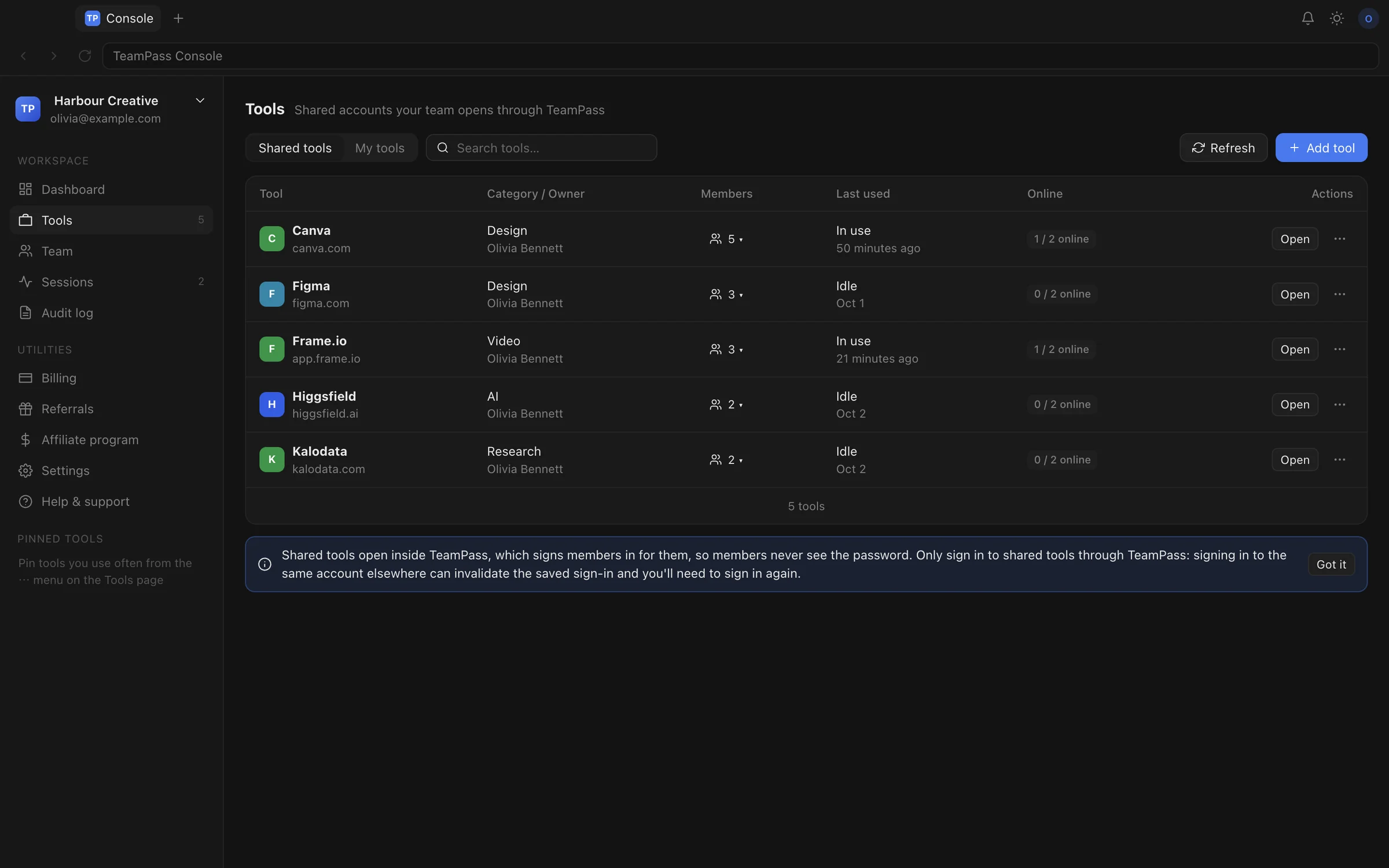
이메일이나 참여 링크로 초대하세요. 소유자, 관리자, 멤버 역할이 있으며, 직접 역할을 만들 수도 있습니다.
- 사용자 지정 역할: 도구 관리, 접근 권한 관리, 활동 보기, 세션 종료…
- 각 사람에게 할당된 도구와 오늘의 사용 시간 확인
- 멤버를 제거하면 열려 있던 세션이 몇 초 안에 닫힘
지금 누가 사용 중인지 파악
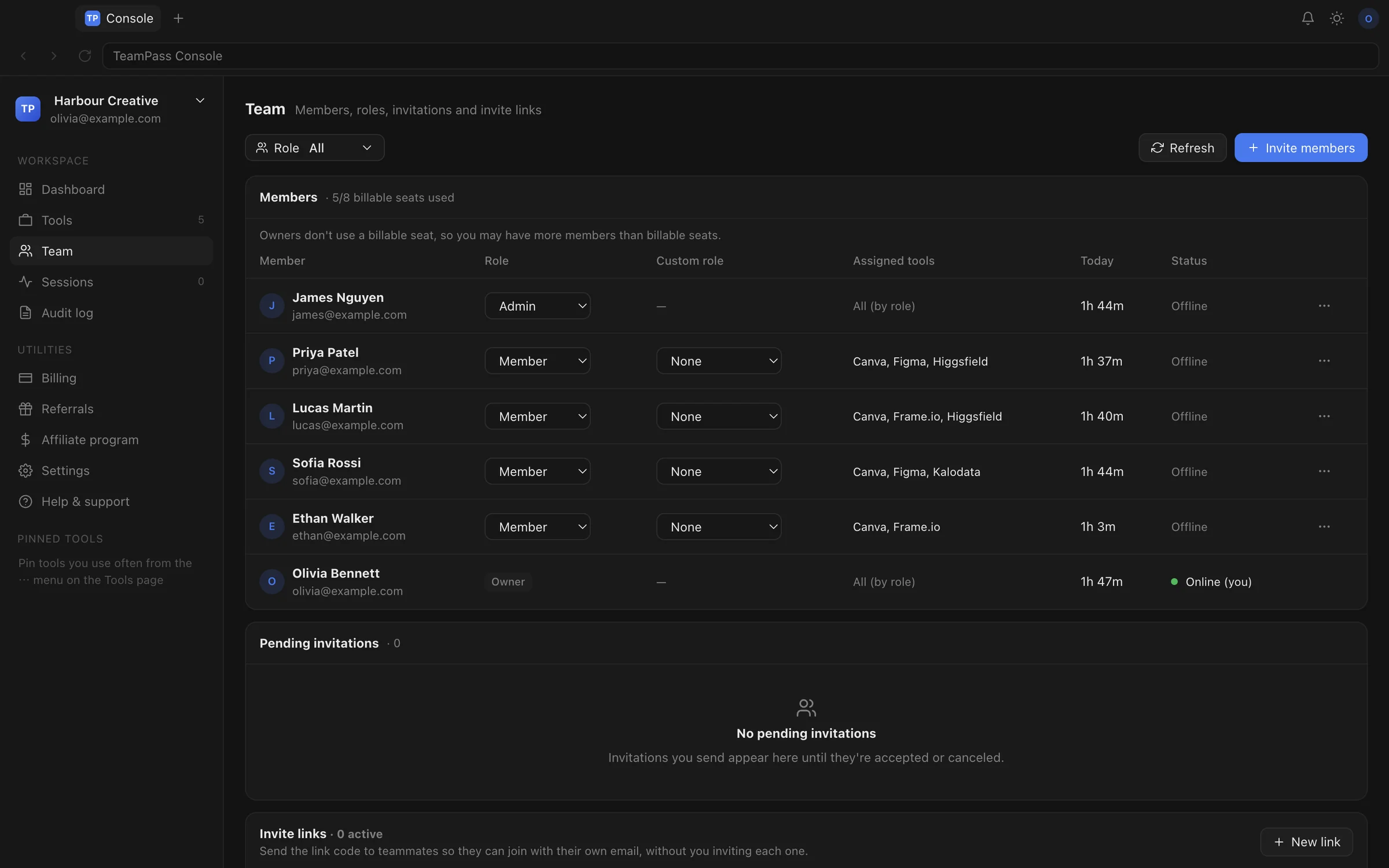
실시간 세션에서 누가 어떤 도구를 얼마나 오래 열어 두었는지 확인할 수 있습니다.
- 클릭 한 번으로 팀원의 세션 종료
- 컴퓨터가 설정한 시간 동안 사용되지 않으면 세션이 자동으로 종료
- 세션을 종료해도 멤버 본인의 데이터에는 절대 영향 없음
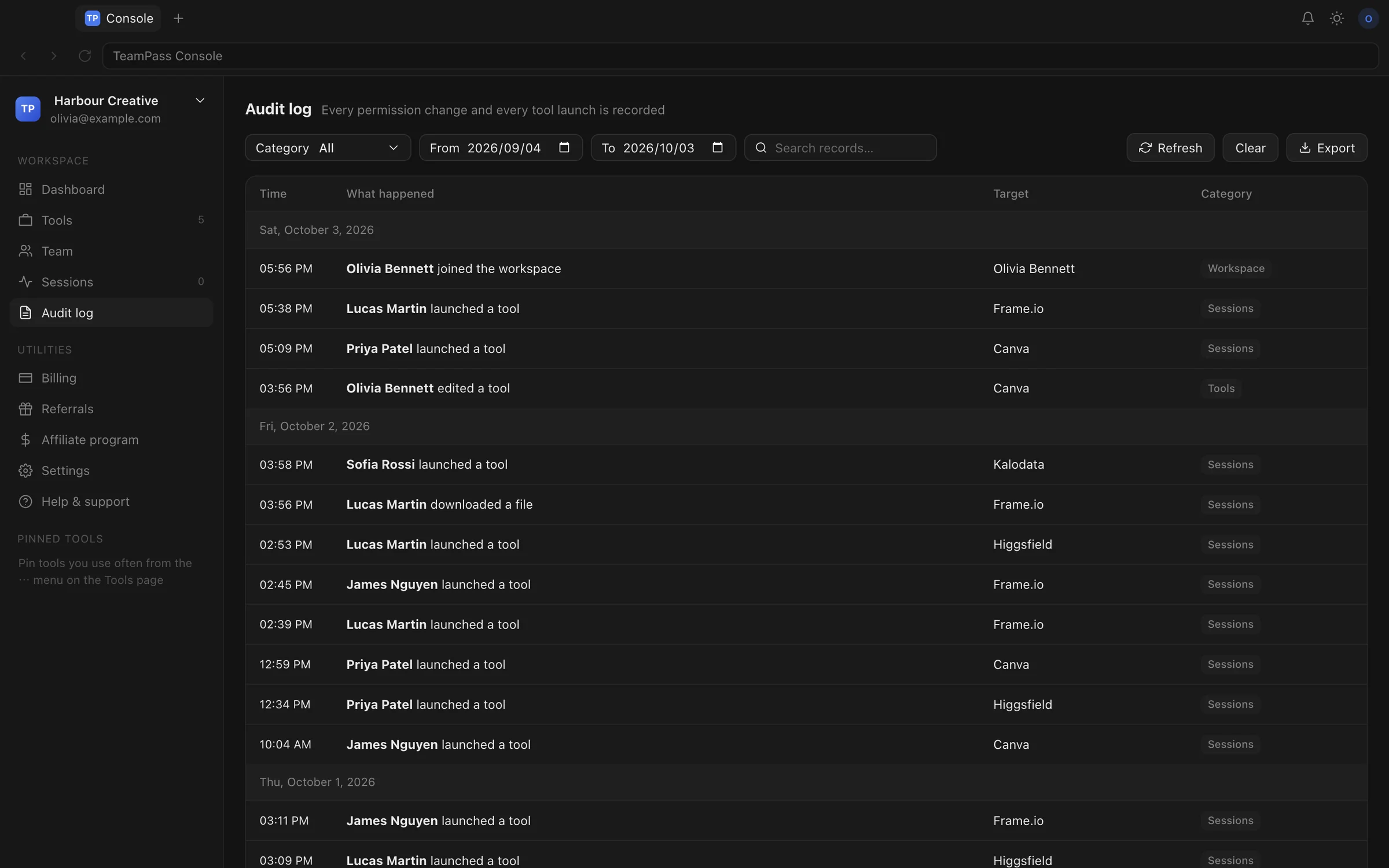
누가 무엇을 했는지에 대한 기록
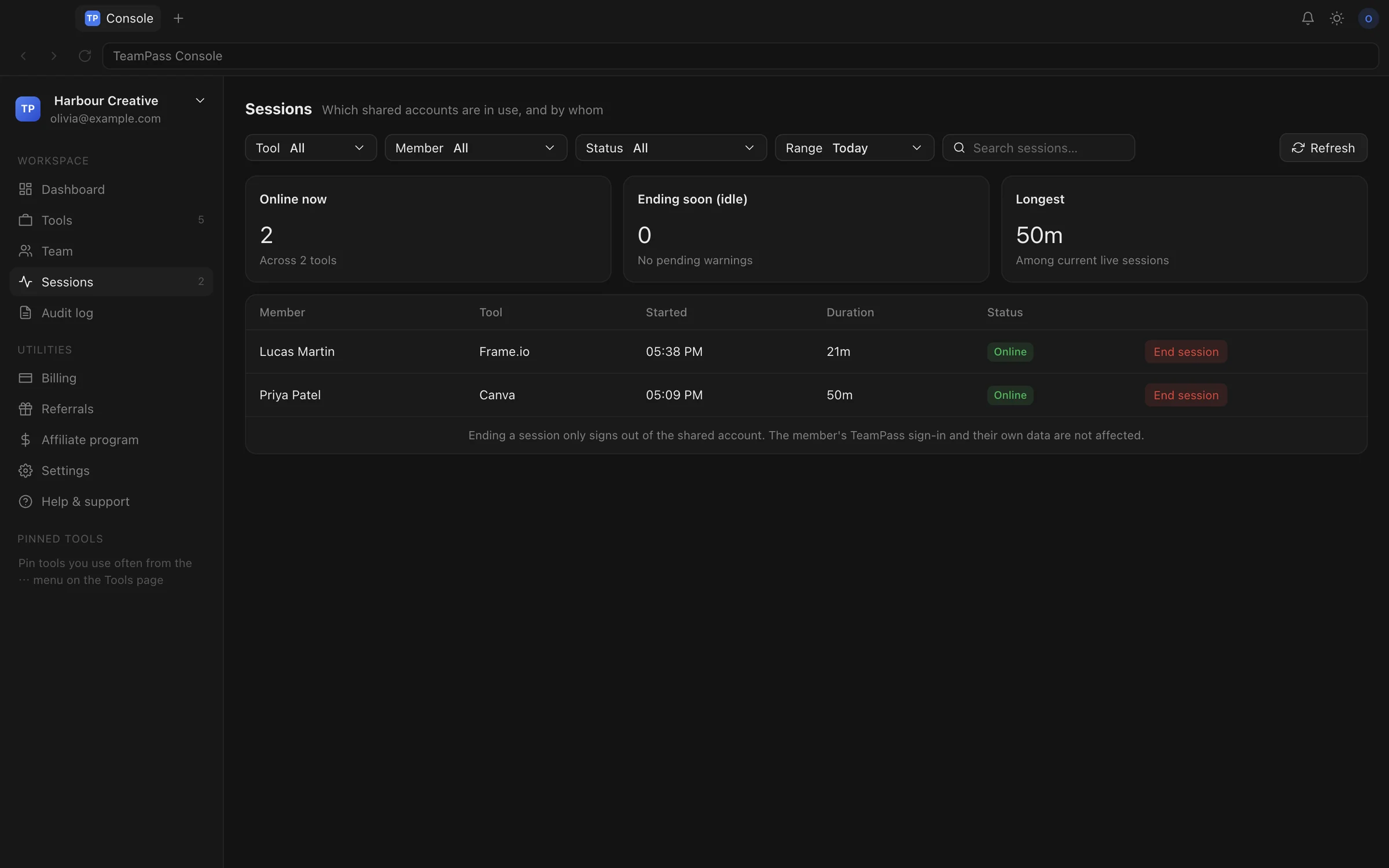
도구 실행, 접근 권한 및 멤버 변경, 저장된 로그인, 다운로드한 파일을 사람과 시간별로 기록합니다.
- 카테고리와 날짜로 필터링 가능, 소유자는 CSV로 내보내기 가능
- 워크스페이스가 존재하는 동안 보관
- 기록은 수정하거나 삭제할 수 없음
다운로드는 원하는 방식대로
공유 도구의 파일은 허용하지 않는 한 차단되며, 허용된 다운로드는 모두 먼저 기록됩니다.
로그인 만료 알림
도구가 모든 사람을 로그아웃시킨 것을 TeamPass가 감지하거나 팀원이 신고하면 관리자에게 알림이 갑니다. 다시 로그인하고 클릭 한 번으로 공유하세요.
데스크톱 앱 사용 시간(선택 사항)
관리자는 Photoshop 같은 특정 데스크톱 앱을 선택해 사용 시간을 확인할 수 있습니다. 그 밖에는 아무것도 기록하지 않습니다.
11개 언어
English, 简体中文, 繁體中文, 日本語, 한국어, Deutsch, Français, Español, Italiano, Português, Русский.
여러 워크스페이스
클라이언트나 부서별로 워크스페이스를 따로 운영하고 클릭 한 번으로 전환하세요.
macOS 및 Windows
Apple 실리콘 Mac, Intel Mac, Windows용 네이티브 데스크톱 앱입니다. Mac 빌드는 서명되어 있으며 Apple의 공증을 받았습니다.
보안
기기에서 암호화. 비밀번호는 저장하지 않습니다.
기기별 암호화
로그인된 세션은 관리자의 컴퓨터에서 팀원의 기기마다 따로 암호화되며, 그 키는 해당 기기 밖으로 나가지 않습니다. 당사 서버에는 이렇게 암호화된 사본만 저장되며, 이를 여는 키는 당사 서버로 전달되지 않습니다.
비밀번호는 어디에도 저장하지 않습니다.
TeamPass는 로그인한 결과만 보관하며 비밀번호는 보관하지 않습니다. TeamPass 자체에는 이메일로 받는 일회용 코드로 로그인하므로, 도난당할 TeamPass 비밀번호도 없습니다.
몇 초 만에 회수
팀원을 제거하거나 도구의 체크를 해제하면 TeamPass에서 열려 있던 해당 팀원의 세션이 몇 초 안에 닫히고, 암호화된 사본은 당사 서버에서 삭제됩니다.
서버에서 강제 적용
공유 로그인을 가져올 수 있는 사람은 앱에서 숨기는 데 그치지 않고 당사 서버에서 확인합니다.
격리된 브라우징
공유 도구는 별도의 창에서 열립니다. 도구 자체 사이트를 벗어나거나 차단된 페이지로 이동하려 하면 막힙니다.
호주에서 호스팅
데이터는 시드니에 있는 당사 서버에 저장되며 호주 개인정보 보호 원칙(Australian Privacy Principles)에 따라 처리됩니다.
TeamPass가 기록하는 것
- 어떤 공유 도구를 누가 얼마나 오래 열었는지
- 공유 도구 안에서 방문한 페이지("?" 뒤의 내용 제외)와 그 제목
- 다운로드한 파일(관리자가 다운로드를 허용한 경우)
- 데스크톱 앱 사용 시간(관리자가 지정한 앱만)
절대 기록하지 않는 것
- 스크린샷 또는 화면 녹화
- 키 입력
- 페이지나 파일의 내용
- 공유 도구 밖에서의 브라우징
- 관리자가 지정하지 않은 데스크톱 앱
요금
무료로 시작하고, 추가한 만큼만 지불하세요.
Stripe를 통해 매월 카드로 청구됩니다. 가격에는 거주 지역에서 적용되는 세금이 포함되어 있지 않습니다. 만족스럽지 않으신가요? 청구일로부터 14일 이내에 전액 환불을 요청하실 수 있습니다. 결제 약관
FAQ
자주 묻는 질문
팀원이 비밀번호를 보거나 복사할 수 있나요?
아니요. 팀원은 비밀번호를 입력하지 않고, TeamPass도 비밀번호를 저장하지 않습니다. 공유되는 것은 팀원의 기기용으로 암호화된 로그인된 세션입니다. 도구 안에 들어가면 로그인한 다른 사용자처럼 도구를 사용할 수 있으며, 기본 제공 도구에서는 결제나 계정 설정 같은 페이지가 차단됩니다.
2단계 인증과 Google 로그인에서도 작동하나요?
대부분은 그렇습니다. 관리자가 도구가 요구하는 로그인을 한 번 완료하면, 팀원은 코드나 Google 계정 없이 그 결과로 생긴 세션을 사용합니다. 새 기기마다 다시 확인을 요구하는 도구도 있으니, 사용 중인 도구는 무료 요금제로 확인해 보는 것이 가장 쉽습니다.
누군가 떠나면 어떻게 되나요?
워크스페이스에서 해당 멤버를 제거하세요. TeamPass에서 열려 있던 도구는 몇 초 안에 닫히고 암호화된 사본은 삭제됩니다. 처음부터 비밀번호를 가진 적이 없으므로 다른 사람들을 위해 바꿀 것이 없습니다.
도구에서 로그아웃되면 어떻게 하나요?
TeamPass가 이를 감지하거나 팀원이 신고하면 관리자에게 알림이 갑니다. 관리자가 TeamPass 안에서 다시 로그인하고 로그인 저장 및 공유를 클릭하면, 접근 권한이 있는 모든 사람이 새 로그인을 받습니다.
TeamPass에서 어떤 도구를 사용할 수 있나요?
표준 브라우저 쿠키로 로그인 상태를 유지하는 대부분의 웹 도구를 사용할 수 있으며, 웹 주소로 추가합니다. 로그인을 한 기기에 묶어 두는 도구는 팀원에게 다시 로그인을 요구할 수 있습니다. 일부 서비스는 계정 공유를 허용하지 않습니다. 특정 서비스가 이를 허용하는지는 해당 서비스의 약관에서 정하며, 약관 준수는 사용자의 책임입니다.
데이터는 어디에 보관되나요?
호주 시드니에 있는 당사 서버에 보관됩니다. 공유 로그인은 당사가 읽을 수 없는 암호화된 사본으로만 저장됩니다. 당사가 수집하는 모든 정보와 공유 대상은 개인정보 처리방침을 참고하세요.
어떻게 해지하나요?
TeamPass의 결제 페이지에서 언제든지 해지할 수 있습니다. 부가 기능은 결제한 달의 말일까지 유지되며, 그 후 워크스페이스는 무료 요금제로 돌아갑니다. 삭제되는 것은 없습니다.
이제 비밀번호를 주고받지 마세요.
팀원 2명과 공유 도구 1개까지 무료. 필요할 때 더 추가하세요.