代理店、制作スタジオ、リモートチームのために
チームのログインは共有。
パスワードは共有しない。
管理者がツールに一度サインインするだけ。チームメイトは TeamPass からサインイン済みの状態でツールを開けます。パスワードや二要素認証コードを見ることはありません。メンバーが抜けるときは、ワンクリックでアクセスを取り消せます。
チームメイト 2 人・ツール 1 つまで無料 · macOS・Windows · 11 言語
共有パスワードは、グループチャット付きのセキュリティホールです。
- 漏れる。パスワードが Slack のスレッドやスプレッドシート、古いノート PC に残ってしまいます。
- 2FA で行き詰まる。チームメイトがサインインするたびに、誰かがコードを転送しなければなりません。
- 退職・契約終了が面倒。外部スタッフの契約が終わるたびにパスワードを変更し、残りの全員に共有し直すことになります。
- 誰が何をしたか分からない。すべての操作が同じアカウントによるものに見えます。
使い方
共有するのは認証情報ではなく、アクセスです。
-
1
一度サインインする
管理者が TeamPass の中でツールを開き、いつもどおりサインインします。パスワード、Google でのサインイン、二要素認証など、ツールが求める方法で構いません。
-
2
使う人を選ぶ
使わせたいチームメイトにチェックを入れます。TeamPass はサインイン済みのセッションを、各メンバーのコンピューターごとに個別に暗号化します。
-
3
サインイン済みで開く
チームメイトは開くをクリックするだけでツールの中に入れます。パスワードを入力・コピー・転送する必要は一切ありません。
機能
管理者が主導権を保つために必要なすべて。
すべての共有アカウントを一か所に
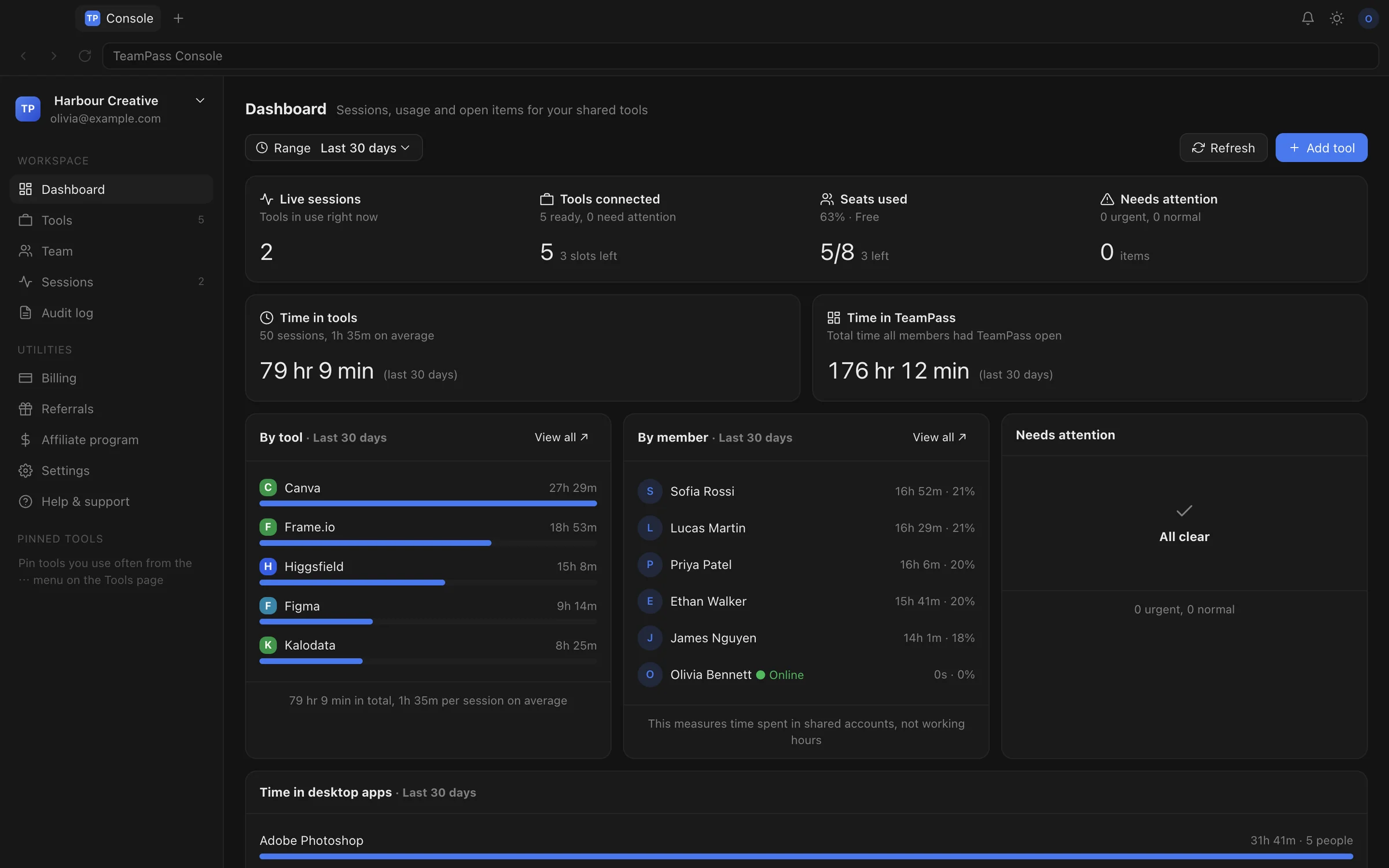
どのツールが接続されているか、それぞれ誰が使えるか、今誰が使っているかを確認できます。
- ツールごとにチームメイトのアクセスを付与・削除
- 同時にツールを開けるチームメイトの人数を制限
- 組み込みツールでは、請求ページとアカウントページをブロック
- ツールごとにファイルのダウンロードを許可・ブロック
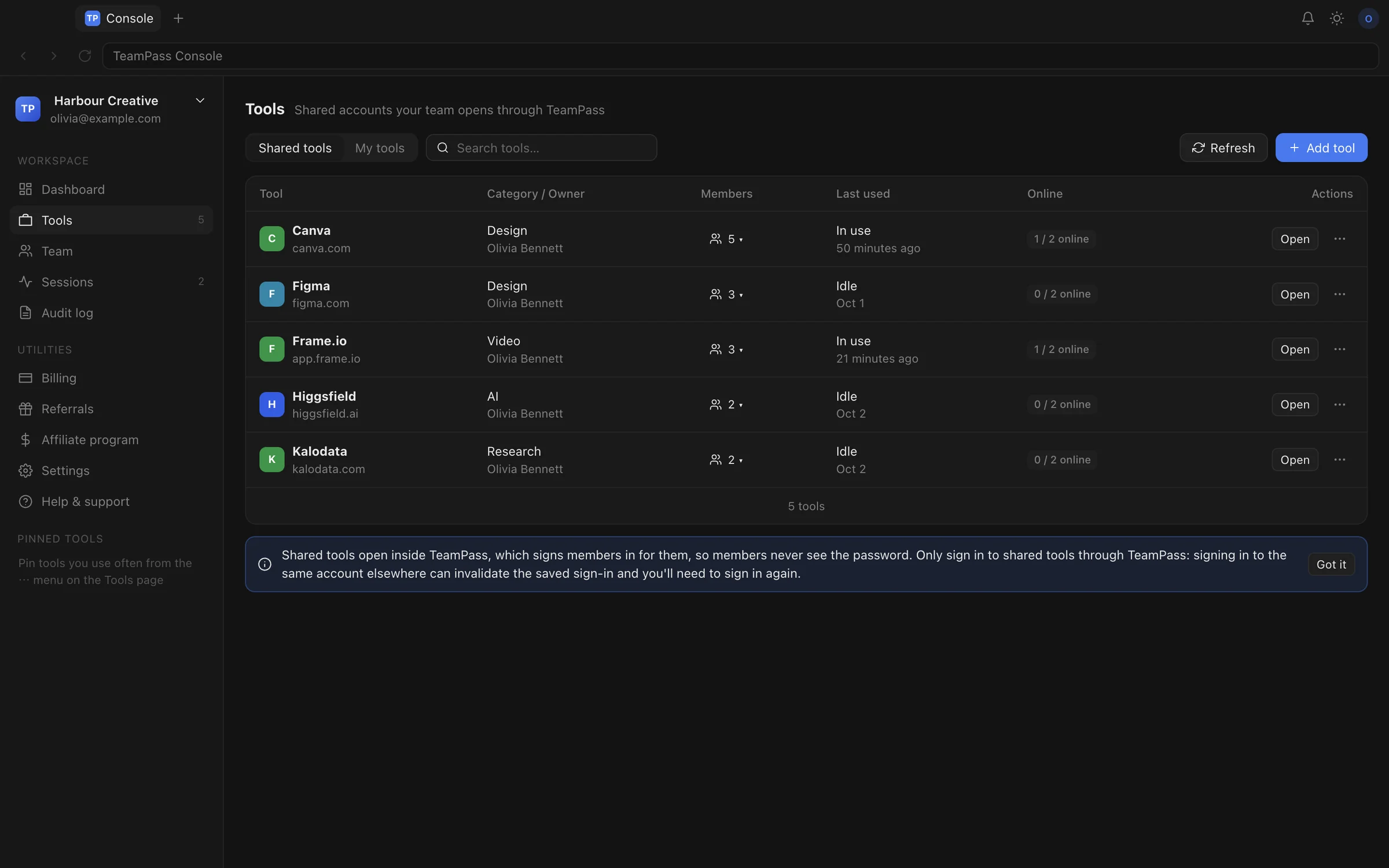
メンバーを招待し、適切なロールを割り当て
メールまたは参加リンクで招待できます。オーナー、管理者、メンバーのほか、独自のロールも作成できます。
- カスタムロール:ツールの管理、アクセス権の管理、アクティビティの閲覧、セッションの終了…
- 各メンバーに割り当てられたツールと今日の利用時間を確認
- メンバーを削除すると、開いているセッションは数秒以内に閉じます
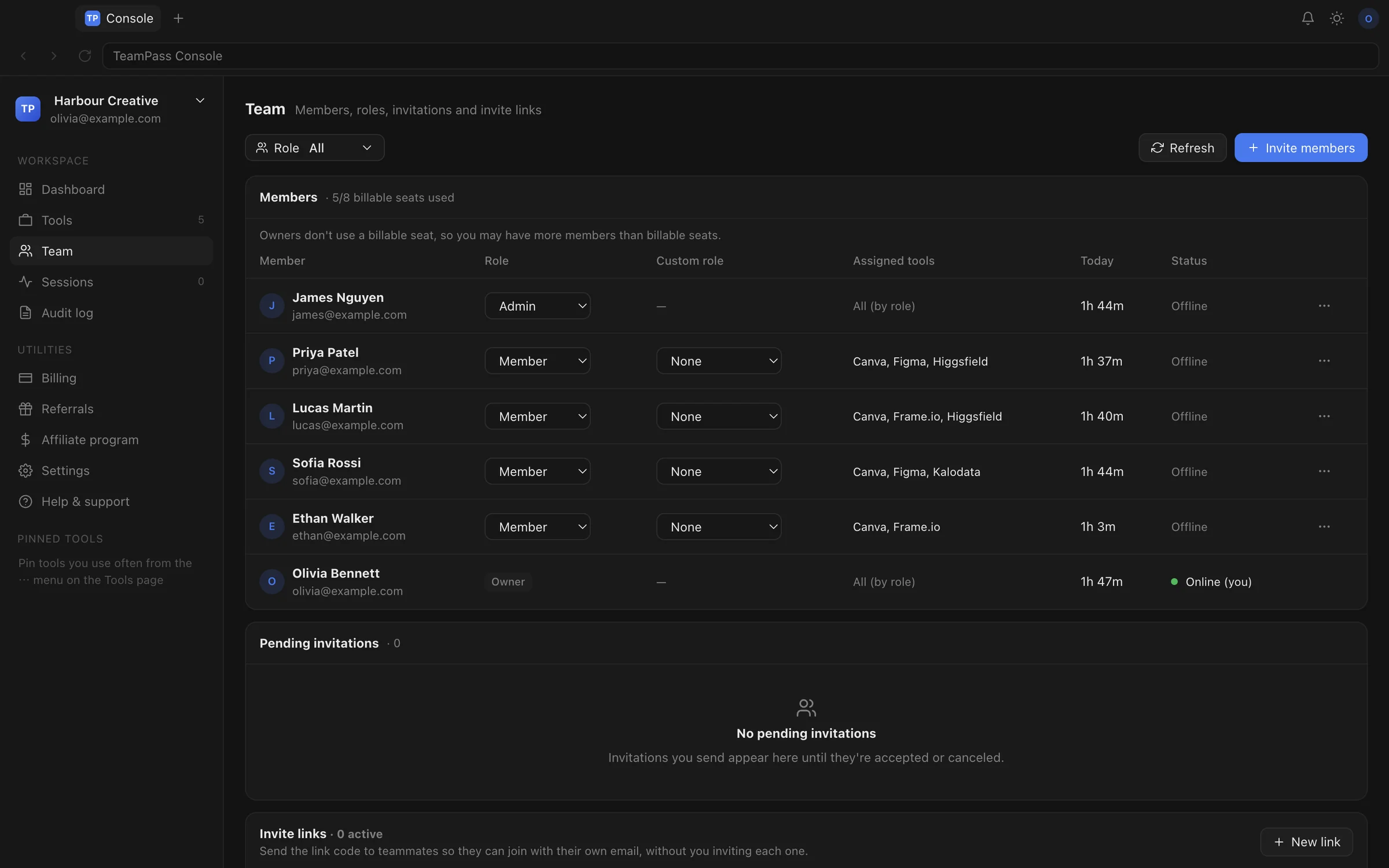
今誰が使っているかが分かる
ライブセッションで、誰がどのツールをどれくらいの時間開いているかを確認できます。
- チームメイトのセッションをワンクリックで終了
- コンピューターが設定した時間だけ操作されなかった場合、セッションは自動的に終了します
- セッションを終了しても、メンバー自身のデータには一切影響しません
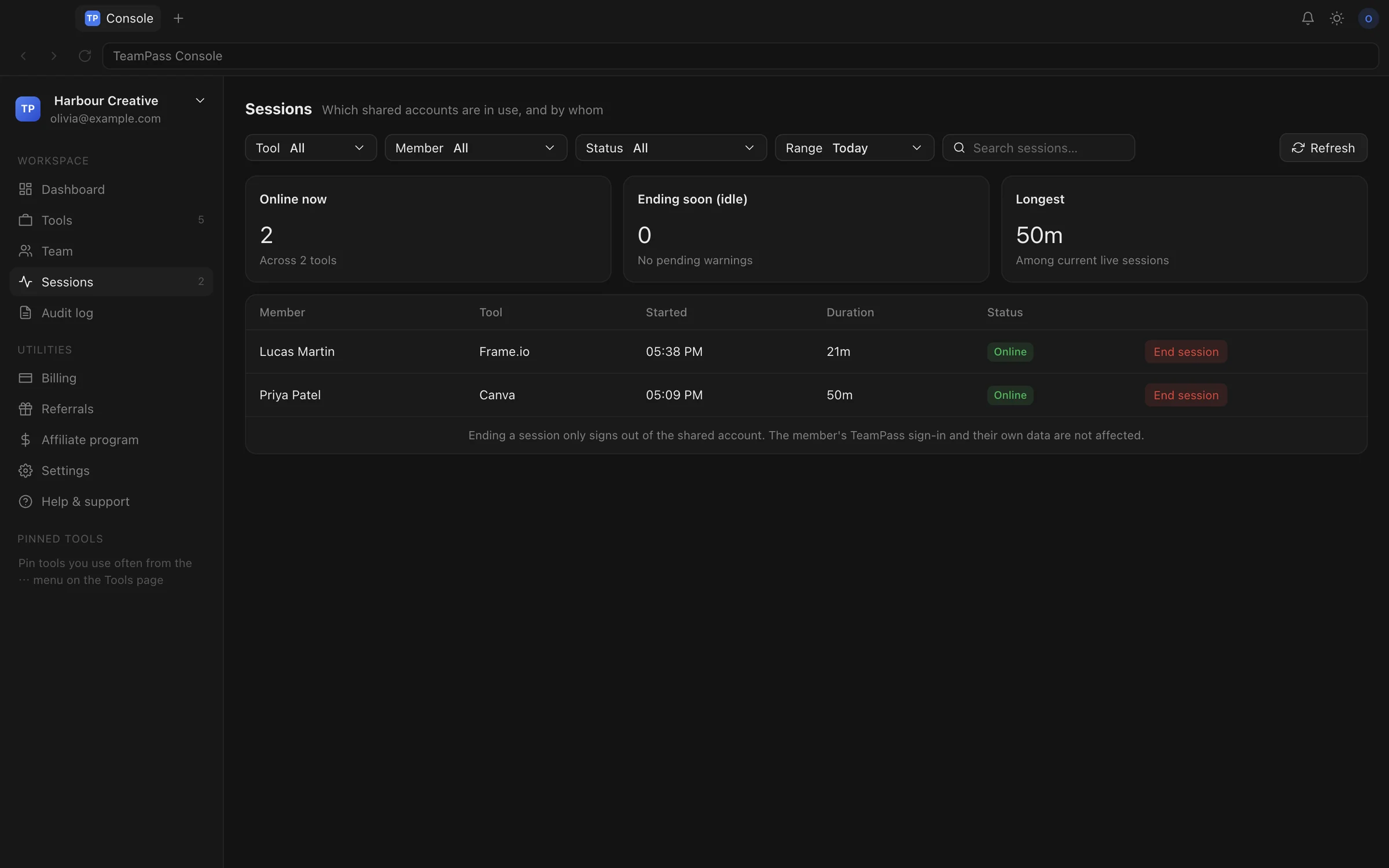
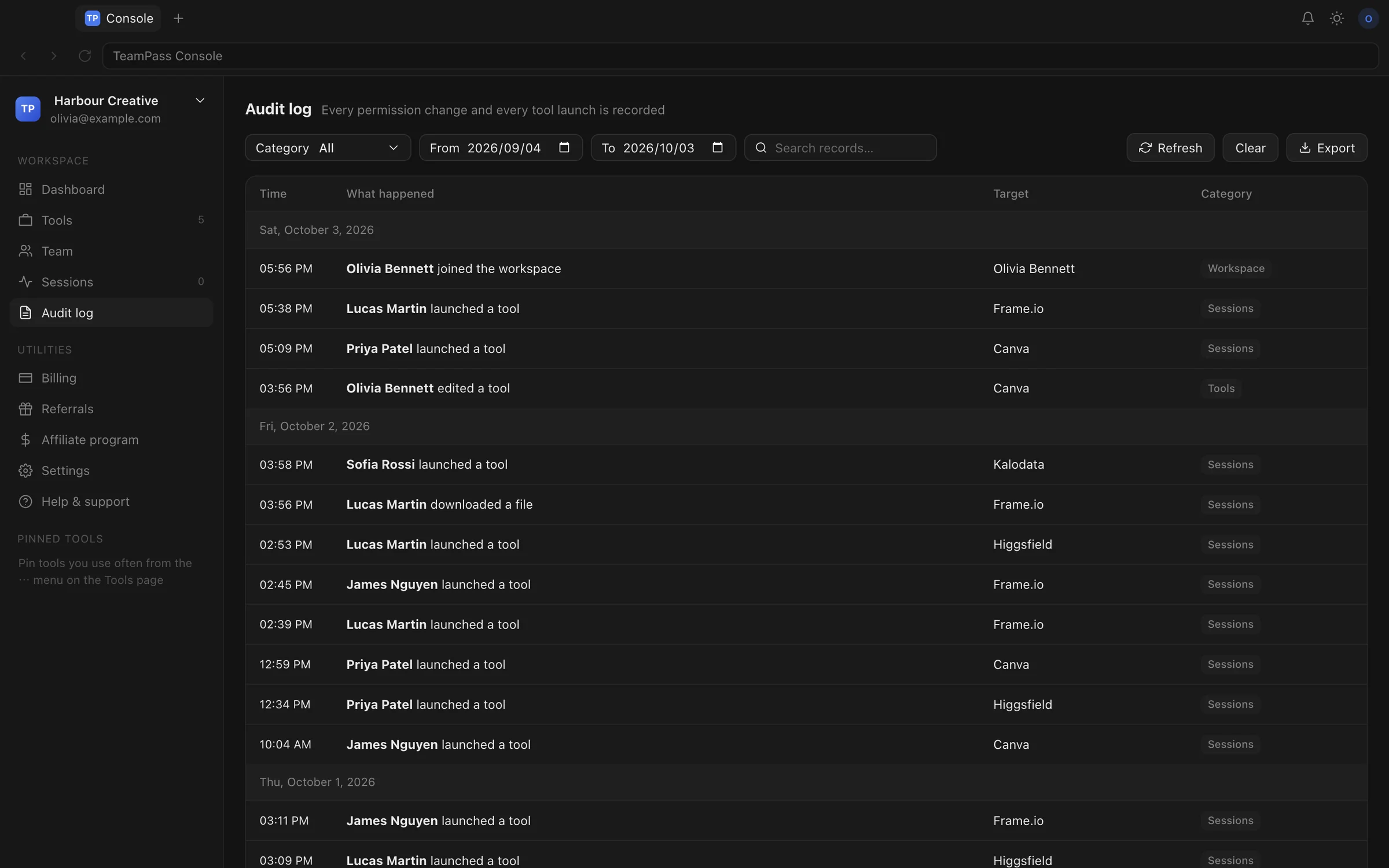
誰が何をしたかの記録
ツールの起動、アクセス権とメンバーの変更、保存されたサインイン情報、ダウンロードされたファイルを、人と日時ごとに記録します。
- カテゴリーと日付で絞り込み可能。オーナーは CSV にエクスポートできます
- ワークスペースが存在する限り保存されます
- 記録は編集も削除もできません
ダウンロードは、あなたのルールで
共有ツールからのファイルは、許可しない限りブロックされます。許可されたダウンロードは、すべて事前に記録されます。
サインインの期限切れ通知
ツールが全員をサインアウトさせたことを TeamPass が検出したとき、またはチームメイトが報告したときに、管理者に通知が届きます。再度サインインすれば、ワンクリックで共有できます。
デスクトップアプリの利用時間(任意)
管理者は Photoshop などの特定のデスクトップアプリを選び、その利用時間を確認できます。それ以外は記録しません。
11 言語に対応
English、简体中文、繁體中文、日本語、한국어、Deutsch、Français、Español、Italiano、Português、Русский。
複数のワークスペース
クライアントや部署ごとにワークスペースを分け、ワンクリックで切り替えられます。
macOS と Windows
Apple シリコン搭載 Mac、Intel 搭載 Mac、Windows 向けのネイティブデスクトップアプリです。Mac 版は署名済みで、Apple の公証を受けています。
セキュリティ
デバイス上で暗号化。パスワードは保存しません。
デバイスごとに暗号化
サインイン済みのセッションは管理者のコンピューター上で、チームメイトのデバイスごとに個別に暗号化されます。暗号化に使う鍵がそれらのデバイスの外に出ることはありません。当社のサーバーが保存するのは暗号化されたコピーのみで、それを開く鍵を受け取ることはありません。
パスワードはどこにも保存しません。
TeamPass が保持するのはサインインした結果であり、パスワードではありません。TeamPass 自体へのサインインにはメールで届くワンタイムコードを使うため、盗まれる TeamPass のパスワードもありません。
数秒で取り消し
チームメイトを削除するか、ツールのチェックを外すと、TeamPass で開いているセッションは数秒以内に閉じ、そのメンバー用の暗号化コピーは当社のサーバーから削除されます。
サーバー側で強制
共有サインイン情報を取得できるのが誰かは、アプリ上で隠すだけでなく、当社のサーバーで確認されます。
閉じたブラウジング環境
共有ツールは専用のウィンドウで開きます。ツール自身のサイトの外への移動や、ブロックされたページへの移動は止められます。
オーストラリアでホスティング
データはシドニーにある当社のサーバーに保存され、オーストラリアのプライバシー原則(Australian Privacy Principles)に従って取り扱われます。
TeamPass が記録するもの
- どの共有ツールが、誰によって、どれくらいの時間開かれたか
- 共有ツール内で閲覧したページ(「?」以降を除く)とそのタイトル
- ダウンロードされたファイル(管理者がダウンロードを許可した場合)
- デスクトップアプリの利用時間(管理者が指定したアプリのみ)
決して記録しないもの
- スクリーンショットや画面録画
- キー入力
- ページやファイルの内容
- 共有ツール以外でのブラウジング
- 管理者が指定していないデスクトップアプリ
料金
無料で始められ、追加した分だけお支払い。
Stripe を通じてカードで毎月請求されます。料金には、お住まいの地域で適用される税金は含まれていません。ご満足いただけない場合は、請求日から 14 日以内であれば全額返金をご依頼いただけます。請求に関する規約
よくある質問
よくあるご質問
チームメイトはパスワードを見たりコピーしたりできますか?
いいえ。チームメイトがパスワードを入力することはなく、TeamPass もパスワードを保存しません。共有されるのは、各メンバーのデバイス向けに暗号化されたサインイン済みのセッションです。ツールの中に入れば、サインインしている他のユーザーと同じようにツールを使えます。組み込みツールでは、請求やアカウント設定などのページがブロックされます。
二要素認証や Google でのサインインにも対応していますか?
通常は対応しています。管理者がツールの求めるサインインを一度完了すれば、チームメイトはコードや Google アカウントなしで、そのセッションを利用できます。新しいデバイスのたびに再確認を求めるツールもあります。お使いのツールで使えるかどうかは、無料プランで確かめるのが一番簡単です。
メンバーが抜けるときはどうなりますか?
ワークスペースからそのメンバーを削除してください。TeamPass で開いているツールは数秒以内に閉じ、そのメンバー用の暗号化コピーは削除されます。そもそもパスワードを知らないので、他のメンバーのために何かを変更する必要はありません。
ツールからサインアウトされた場合は?
TeamPass が検出したとき、またはチームメイトが報告したときに、管理者に通知が届きます。管理者が TeamPass の中で再度サインインし、サインイン情報を保存して共有をクリックすると、アクセス権を持つ全員に新しいサインイン情報が届きます。
TeamPass ではどのツールが使えますか?
標準的なブラウザーの Cookie でサインイン状態を保つ、ほとんどの Web ツールで使えます。ツールは Web アドレスを指定して追加します。サインインを 1 台のデバイスに結び付けるツールでは、チームメイトに再度サインインを求めることがあります。アカウントの共有を認めていないサービスもあります。個々のサービスが共有を認めているかどうかはそのサービスの規約で定められており、それに従うのはお客様の責任です。
データはどこに保存されますか?
オーストラリア・シドニーにある当社のサーバーに保存されます。共有サインイン情報は、当社が読むことのできない暗号化コピーとしてのみ保存されます。当社が収集するすべての情報と、その共有先についてはプライバシーポリシーをご覧ください。
解約するには?
TeamPass の請求ページから、いつでも解約できます。アドオンはお支払い済みの月の末日まで有効で、その後ワークスペースは無料プランに戻ります。データは何も削除されません。
もう、パスワードを送り回すのはやめましょう。
チームメイト 2 人・共有ツール 1 つまで無料。必要になったら追加できます。