Per agenzie, studi e team da remoto
Condividi gli accessi del team.
Mai le password.
Un amministratore accede a uno strumento una sola volta. I colleghi lo aprono da TeamPass già connessi, senza vedere la password né il codice a due fattori. Quando qualcuno se ne va, gli togli l’accesso con un clic.
Gratis per 2 colleghi e 1 strumento · macOS e Windows · 11 lingue
Una password condivisa è una falla di sicurezza con una chat di gruppo allegata.
- Trapela. Le password finiscono in thread di Slack, fogli di calcolo e vecchi portatili.
- La 2FA la manda in tilt. Qualcuno deve inoltrare il codice ogni volta che un collega accede.
- Le uscite sono un caos. Quando un collaboratore esterno finisce, cambi la password e la ricondividi con tutti gli altri.
- Nessuno sa chi ha fatto cosa. Ogni azione sembra provenire dallo stesso account.
Come funziona
Condividi l’accesso, non le credenziali.
-
1
Accedi una volta
Un amministratore apre lo strumento in TeamPass e accede come al solito: password, accesso con Google, autenticazione a due fattori, qualunque cosa lo strumento richieda.
-
2
Scegli chi lo riceve
Seleziona i colleghi che devono usarlo. TeamPass crittografa la sessione con accesso effettuato separatamente per ciascuno dei loro computer.
-
3
Lo aprono, già connessi
I colleghi fanno clic su Apri e si ritrovano dentro lo strumento. Nessuna password da digitare, copiare o inoltrare. Mai.
Funzionalità
Tutto ciò che serve a un amministratore per mantenere il controllo.
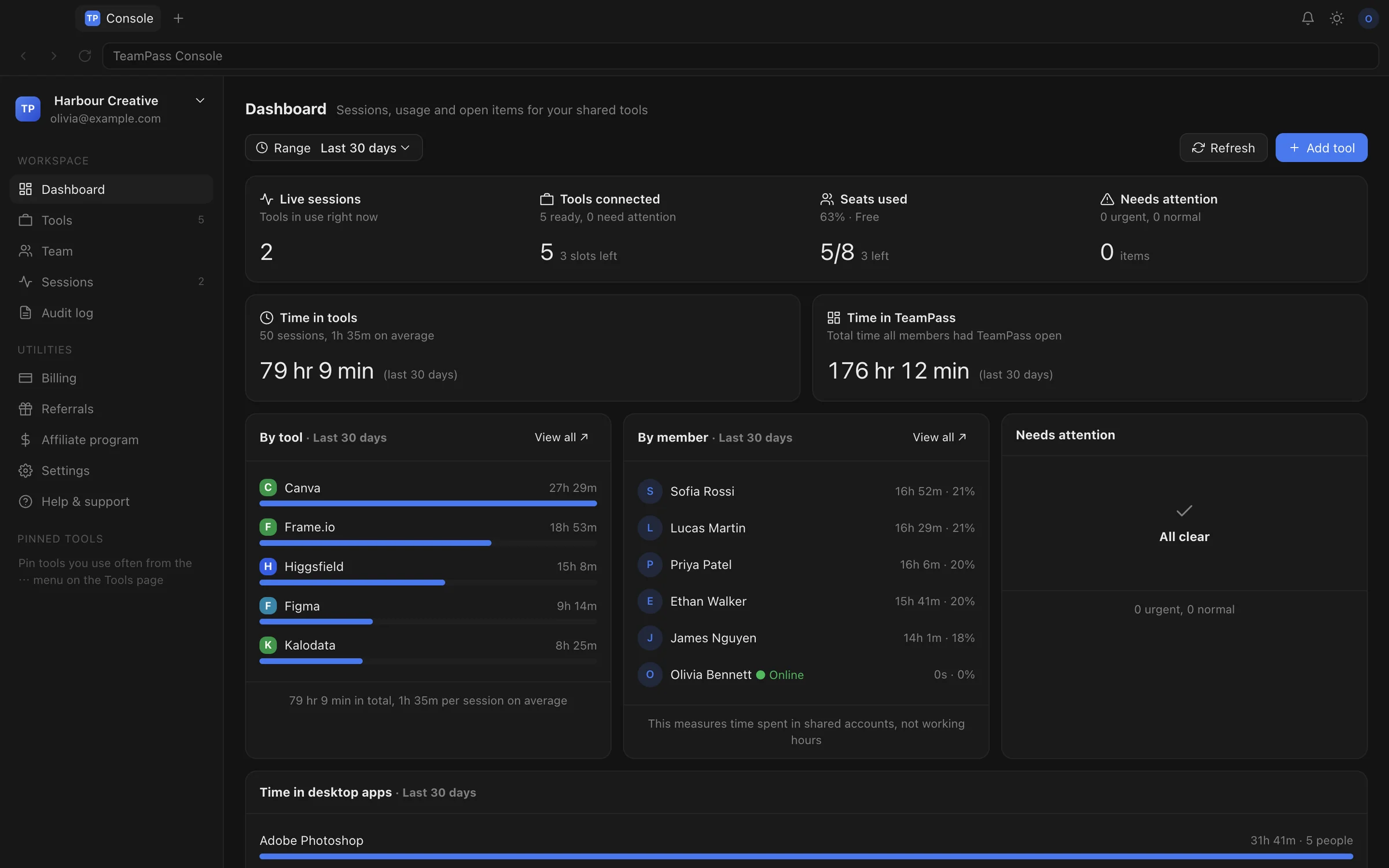
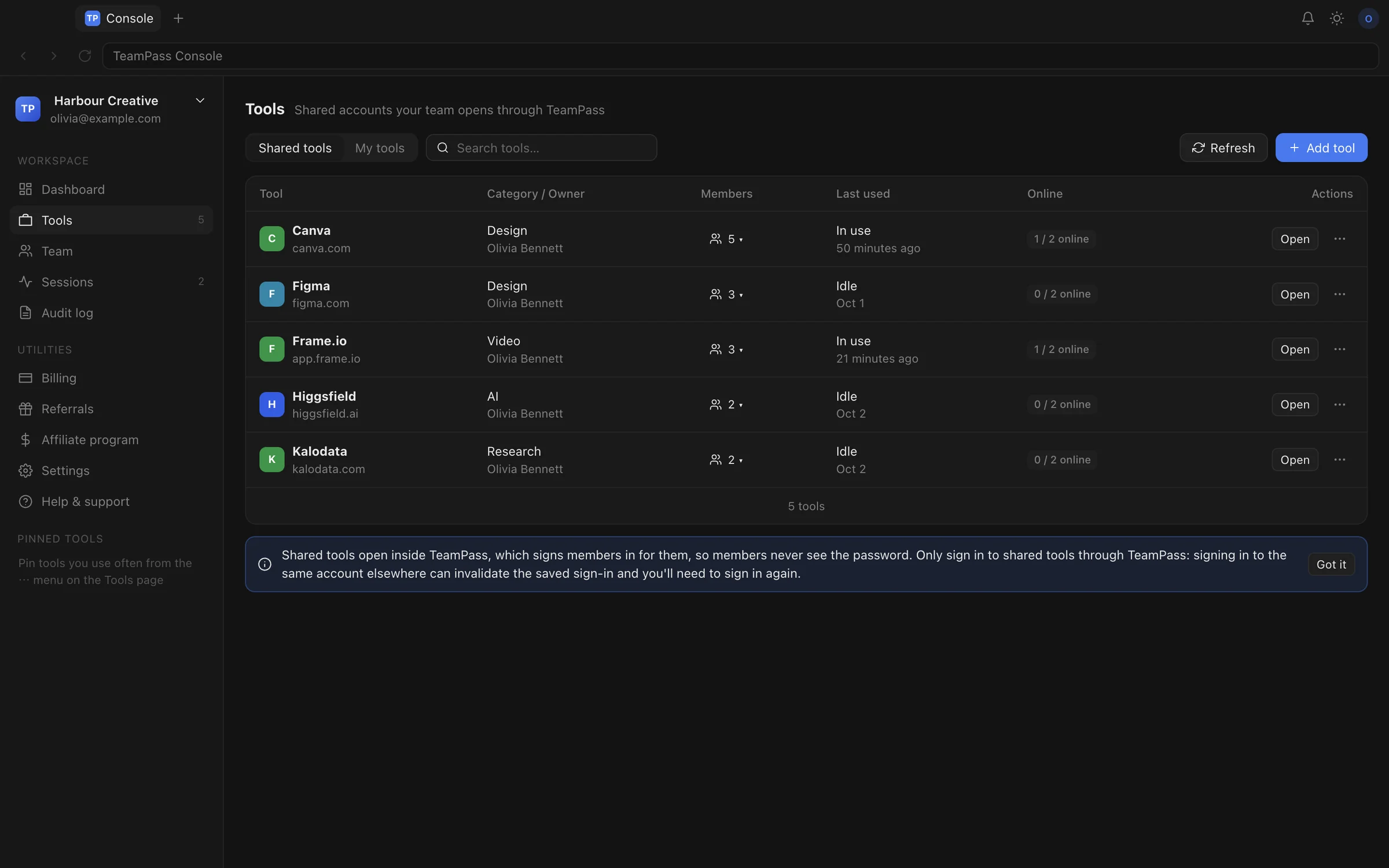
Tutti gli account condivisi in un unico posto
Vedi quali strumenti sono collegati, chi può usare ciascuno e chi ci sta lavorando in questo momento.
- Concedi o rimuovi l’accesso a un collega, strumento per strumento
- Limita quanti colleghi possono avere uno strumento aperto contemporaneamente
- Le pagine di fatturazione e dell’account sono bloccate per gli strumenti integrati
- Consenti o blocca i download di file per ogni strumento
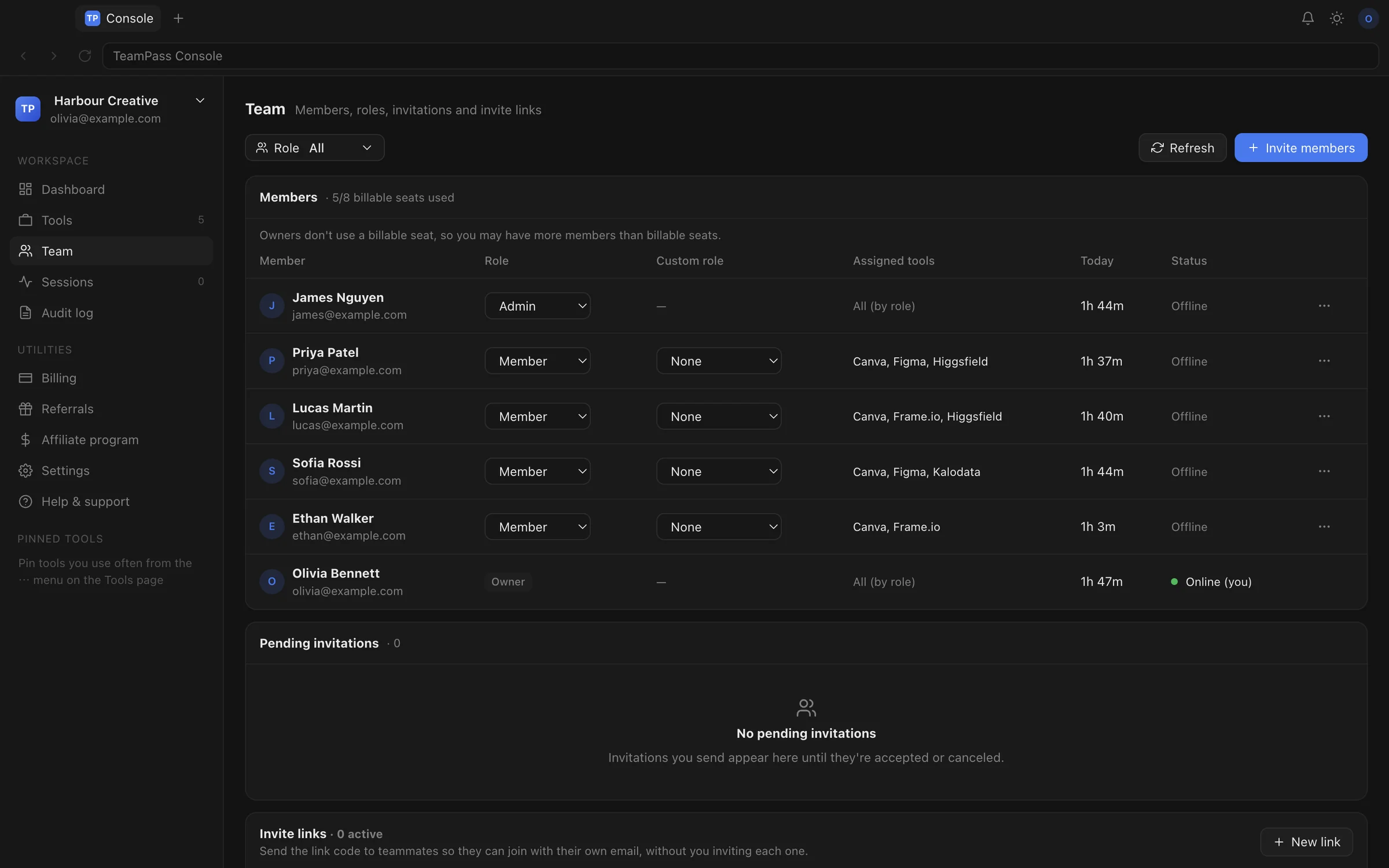
Invita persone, assegna loro il ruolo giusto
Invita via email o con un link di invito. Proprietari, amministratori e membri, oppure crea ruoli personalizzati.
- Ruoli personalizzati: gestire gli strumenti, gestire gli accessi, vedere l’attività, terminare le sessioni…
- Vedi gli strumenti assegnati a ciascuna persona e il suo tempo di oggi
- Rimuovi qualcuno e le sue sessioni aperte si chiudono in pochi secondi
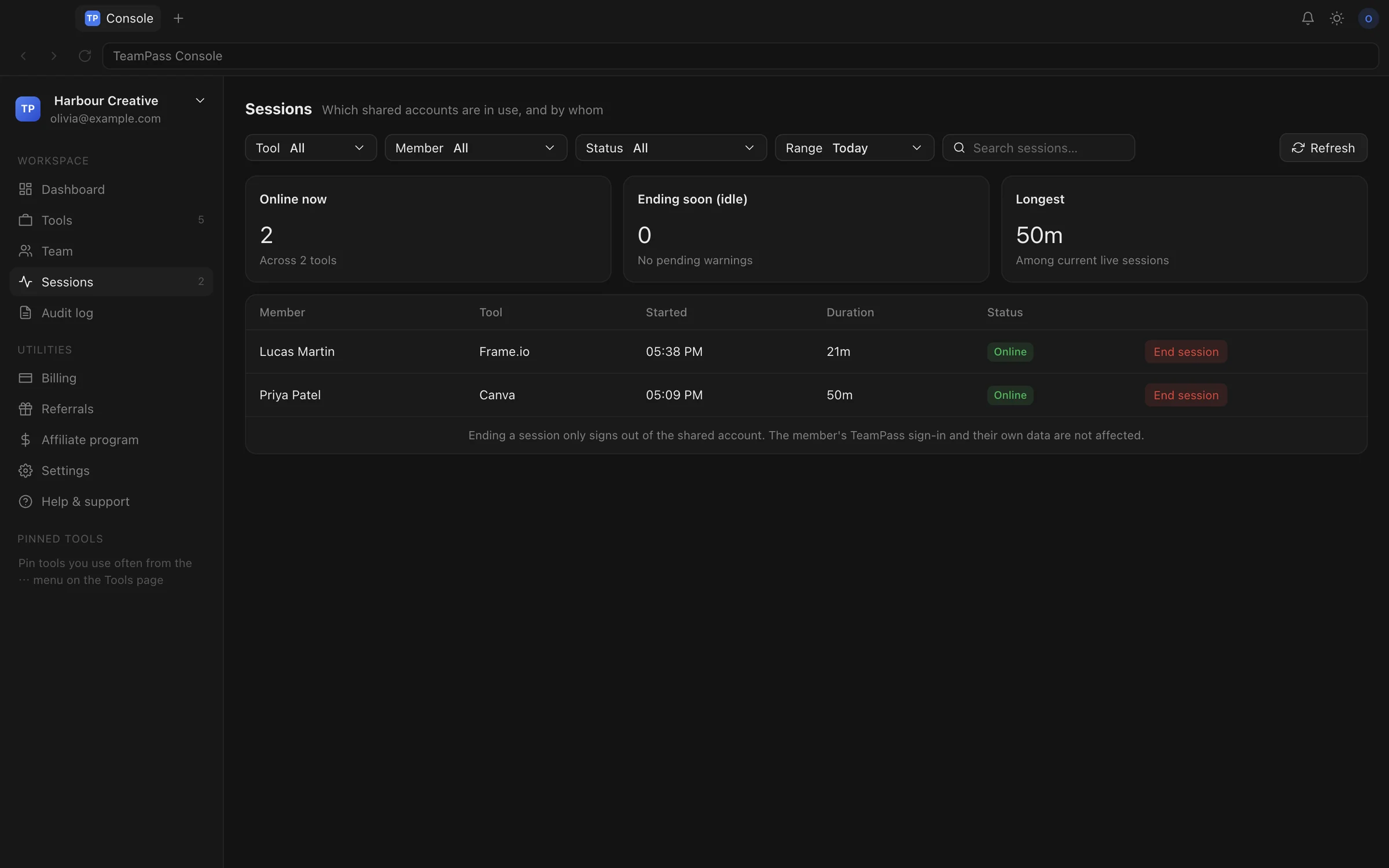
Sai chi è dentro, in questo momento
Le sessioni attive mostrano chi ha aperto quale strumento e da quanto tempo.
- Termina la sessione di un collega con un clic
- Le sessioni terminano automaticamente quando il computer resta inattivo per il tempo che hai impostato
- Terminare una sessione non tocca mai i dati personali del membro
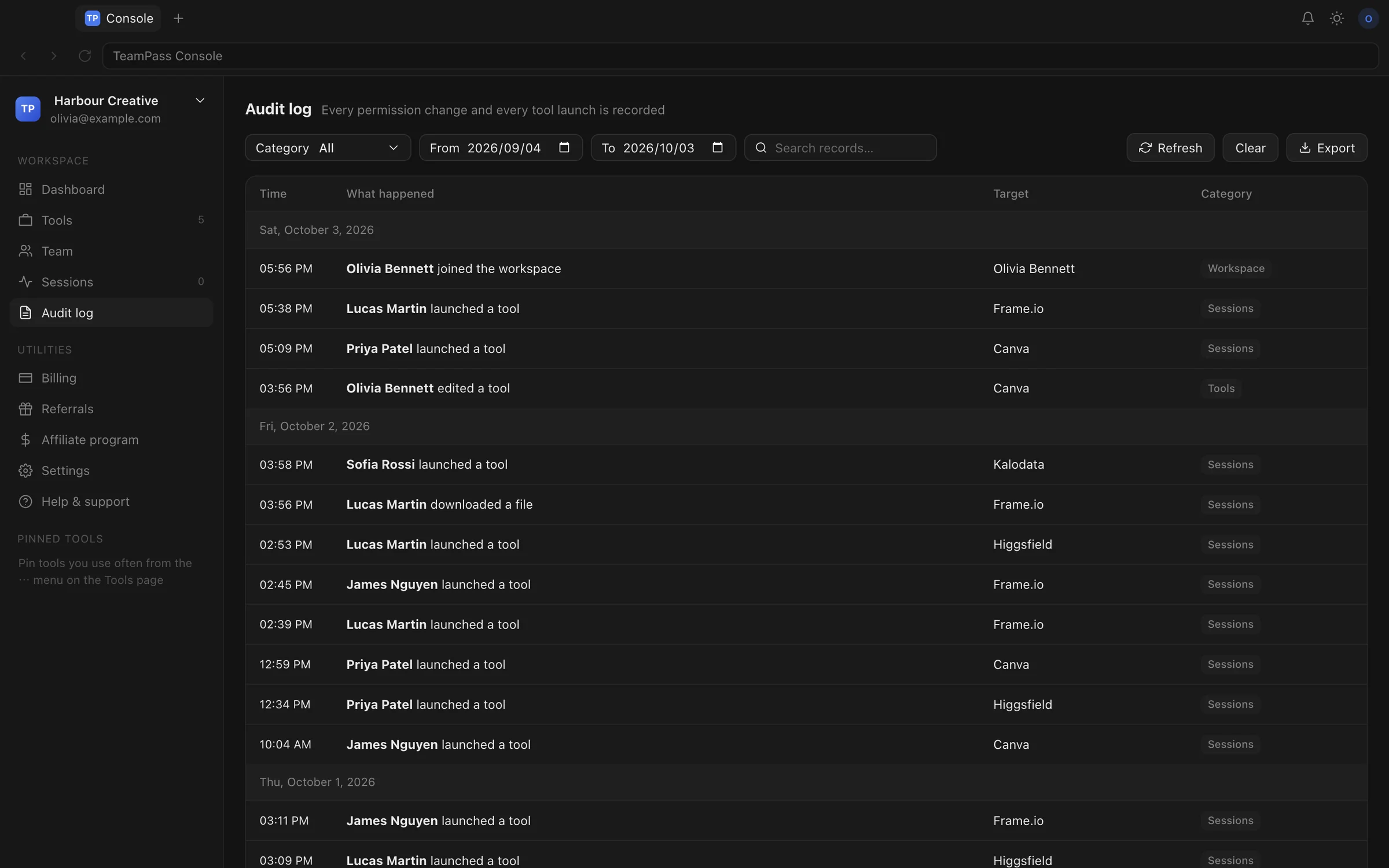
Un registro di chi ha fatto cosa
Aperture degli strumenti, modifiche ad accessi e membri, accessi salvati e file scaricati, per persona e orario.
- Filtra per categoria e data; i proprietari possono esportare in CSV
- Conservato finché esiste il workspace
- Le voci non possono essere modificate né eliminate
Download, alle tue condizioni
I file degli strumenti condivisi sono bloccati a meno che tu non li consenta, e ogni download consentito viene prima registrato.
Avvisi di accesso scaduto
Quando TeamPass rileva che uno strumento ha disconnesso tutti, o un collega lo segnala, gli amministratori ricevono una notifica. Accedi di nuovo e condividi con un clic.
Tempo nelle app desktop, su attivazione
Gli amministratori possono scegliere app desktop specifiche, come Photoshop, e vedere per quanto tempo sono state usate. Nient’altro.
11 lingue
English, 简体中文, 繁體中文, 日本語, 한국어, Deutsch, Français, Español, Italiano, Português e Русский.
Più workspace
Gestisci workspace separati per clienti o reparti e passa dall’uno all’altro con un clic.
macOS e Windows
Un’app desktop nativa per Apple silicon, Mac Intel e Windows. Le build per Mac sono firmate e autenticate da Apple.
Sicurezza
Crittografato sui tuoi dispositivi. Nessuna password memorizzata.
Crittografato per ogni dispositivo
La sessione con accesso effettuato viene crittografata sul computer dell’amministratore, separatamente per il dispositivo di ogni collega, con chiavi che non lasciano mai quei dispositivi. I nostri server conservano solo queste copie crittografate e non ricevono mai le chiavi che le aprono.
Nessuna password memorizzata. Da nessuna parte.
TeamPass conserva il risultato dell’accesso, mai la password. Accedi a TeamPass stesso con un codice monouso via email, quindi non c’è nemmeno una password di TeamPass da rubare.
Revoca in pochi secondi
Rimuovi un collega o deseleziona uno strumento e la sua sessione aperta in TeamPass si chiude in pochi secondi, mentre la sua copia crittografata viene eliminata dai nostri server.
Verificato sul server
Chi può recuperare un accesso condiviso viene verificato sui nostri server, non semplicemente nascosto nell’app.
Navigazione circoscritta
Gli strumenti condivisi si aprono in una finestra dedicata. La navigazione al di fuori dei siti dello strumento, o verso una pagina bloccata, viene impedita.
Ospitato in Australia
I dati sono archiviati sui nostri server a Sydney e trattati secondo gli Australian Privacy Principles.
Cosa registra TeamPass
- Quale strumento condiviso è stato aperto, da chi e per quanto tempo
- Le pagine visitate negli strumenti condivisi (senza ciò che segue “?”) e i loro titoli
- I file scaricati, dove un amministratore ha consentito i download
- Il tempo nelle app desktop, solo quelle elencate da un amministratore
Cosa non registra mai
- Screenshot o registrazioni dello schermo
- Sequenze di tasti
- Il contenuto di pagine o file
- La navigazione al di fuori degli strumenti condivisi
- Qualsiasi app desktop che un amministratore non abbia elencato
Prezzi
Gratis per iniziare. Paghi solo ciò che aggiungi.
Gratis
US$0
per sempre
- 2 postazioni per i colleghi
- 1 strumento condiviso
- Il proprietario non occupa una postazione
- Tutte le funzionalità incluse
Aggiungi man mano che cresci
Postazione extra
US$10
per postazione / mese
- Un collega in più sui tuoi strumenti condivisi
- Aggiungi o rimuovi in qualsiasi momento
- Addebito solo per la parte restante del mese
Strumento extra
US$25
per strumento / mese
- Un account condiviso in più
- Rimuovilo in qualsiasi momento
- Annulla in qualsiasi momento dall’app
Fatturazione mensile con carta tramite Stripe. I prezzi non includono le imposte applicabili nel tuo paese. Non sei soddisfatto? Chiedi un rimborso completo entro 14 giorni da un addebito. Condizioni di fatturazione
FAQ
Domande e risposte.
I colleghi possono vedere o copiare la password?
No. Non la digitano mai e TeamPass non la memorizza mai: ciò che viene condiviso è la sessione con accesso effettuato, crittografata per il loro dispositivo. Una volta dentro uno strumento possono usarlo come qualsiasi utente connesso; per gli strumenti integrati, pagine come la fatturazione e le impostazioni dell’account sono bloccate.
Funziona con l’autenticazione a due fattori e l’accesso con Google?
Di solito sì. L’amministratore completa una sola volta l’accesso richiesto dallo strumento e i colleghi usano la sessione risultante senza il codice né l’account Google. Alcuni strumenti chiedono di nuovo l’accesso su ogni nuovo dispositivo: il piano gratuito è il modo più semplice per verificare il tuo.
Cosa succede quando qualcuno se ne va?
Rimuovilo dal workspace. Gli strumenti che ha aperto in TeamPass si chiudono in pochi secondi e la sua copia crittografata viene eliminata. Non ha mai avuto la password, quindi per tutti gli altri non c’è nulla da cambiare.
E se uno strumento ci disconnette?
Gli amministratori ricevono una notifica quando TeamPass lo rileva o un collega lo segnala. Un amministratore accede di nuovo in TeamPass e fa clic su Salva e condividi accesso; tutti quelli che hanno accesso ricevono il nuovo accesso.
Quali strumenti funzionano con TeamPass?
La maggior parte degli strumenti web che ti mantengono connesso con i normali cookie del browser; li aggiungi tramite il loro indirizzo web. Gli strumenti che legano un accesso a un solo dispositivo potrebbero chiedere ai colleghi di accedere di nuovo. Alcuni servizi non consentono di condividere un account: se un determinato servizio lo consente lo stabiliscono i suoi termini, e rispettarli spetta a te.
Dove sono conservati i nostri dati?
Sui nostri server a Sydney, in Australia. Gli accessi condivisi sono archiviati solo come copie crittografate che non possiamo leggere. Consulta l’informativa sulla privacy per sapere tutto ciò che raccogliamo e con chi lo condividiamo.
Come posso annullare l’abbonamento?
Dalla pagina Fatturazione di TeamPass, in qualsiasi momento. I componenti aggiuntivi restano attivi fino alla fine del mese che hai pagato; poi il workspace torna al piano gratuito. Non viene eliminato nulla.
Smetti di far girare le password.
Gratis per 2 colleghi e 1 strumento condiviso. Aggiungine altri quando ti servono.