Pour les agences, les studios et les équipes à distance
Partagez les accès de l’équipe.
Jamais les mots de passe.
Un admin se connecte une seule fois à un outil. Vos collègues l’ouvrent depuis TeamPass, déjà connectés, sans voir le mot de passe ni le code à deux facteurs. Quand quelqu’un part, retirez-lui l’accès en un clic.
Gratuit pour 2 collègues et 1 outil · macOS et Windows · 11 langues
Un mot de passe partagé, c’est une faille de sécurité avec un groupe de discussion en prime.
- Il fuit. Les mots de passe finissent dans des fils Slack, des tableurs et de vieux ordinateurs portables.
- La 2FA complique tout. Quelqu’un doit transférer le code chaque fois qu’un collègue se connecte.
- Les départs sont compliqués. Quand un prestataire a terminé, vous changez le mot de passe et le repartagez avec tous les autres.
- Personne ne sait qui a fait quoi. Chaque action semble venir du même compte.
Fonctionnement
Partagez l’accès, pas les identifiants.
-
1
Connectez-vous une fois
Un admin ouvre l’outil dans TeamPass et se connecte comme d’habitude : mot de passe, connexion Google, authentification à deux facteurs, tout ce que l’outil demande.
-
2
Choisissez qui y a accès
Cochez les collègues qui doivent l’utiliser. TeamPass chiffre la session connectée séparément pour chacun de leurs ordinateurs.
-
3
Ils l’ouvrent, déjà connectés
Vos collègues cliquent sur Ouvrir et arrivent directement dans l’outil. Aucun mot de passe à saisir, copier ou transférer — jamais.
Fonctionnalités
Tout ce qu’il faut à un admin pour garder le contrôle.
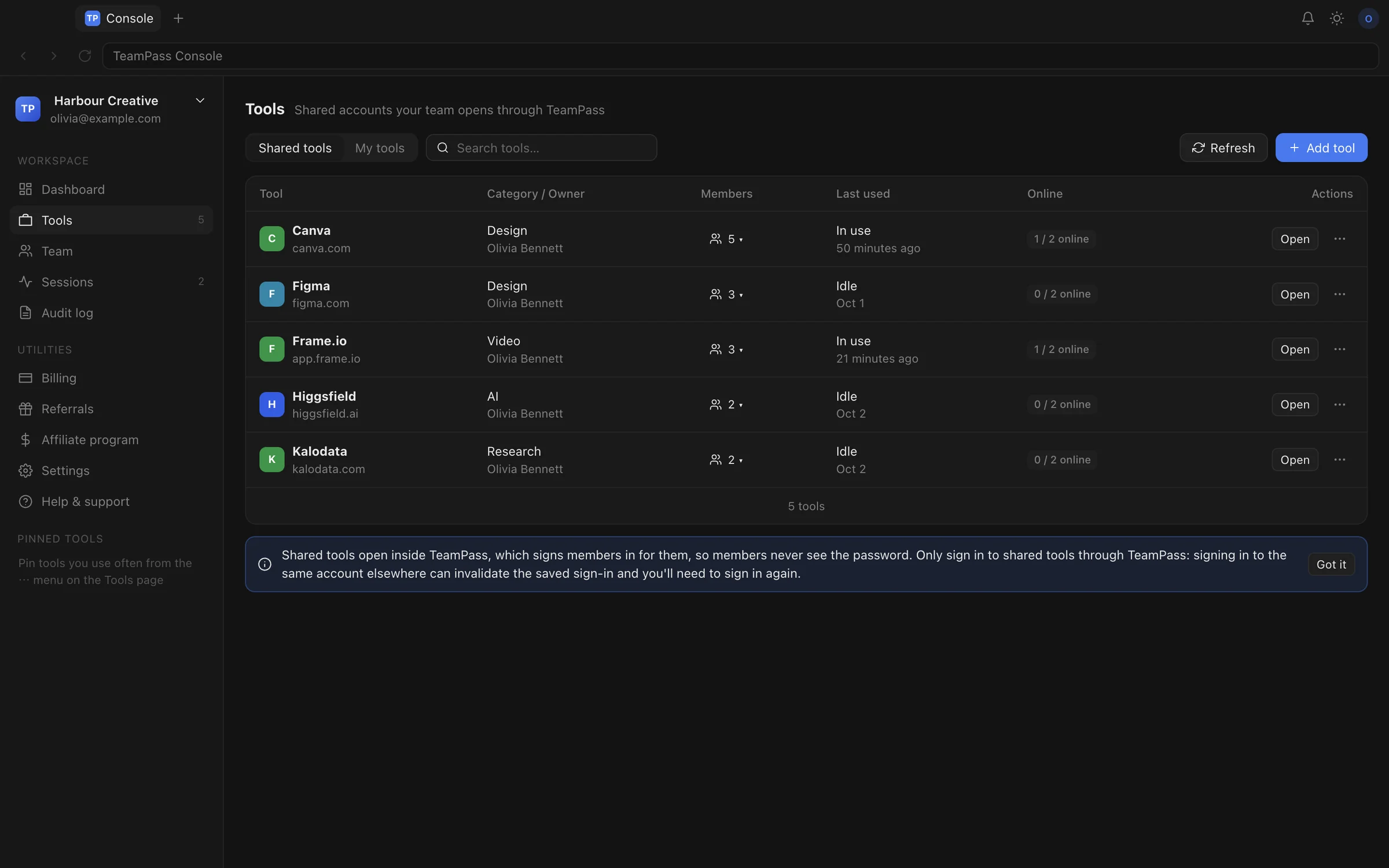
Tous les comptes partagés au même endroit
Voyez quels outils sont connectés, qui peut utiliser chacun d’eux et qui s’y trouve en ce moment.
- Accordez ou retirez l’accès d’un collègue, outil par outil
- Limitez le nombre de collègues pouvant avoir un outil ouvert en même temps
- Les pages de facturation et de compte sont bloquées pour les outils intégrés
- Autorisez ou bloquez les téléchargements de fichiers, outil par outil
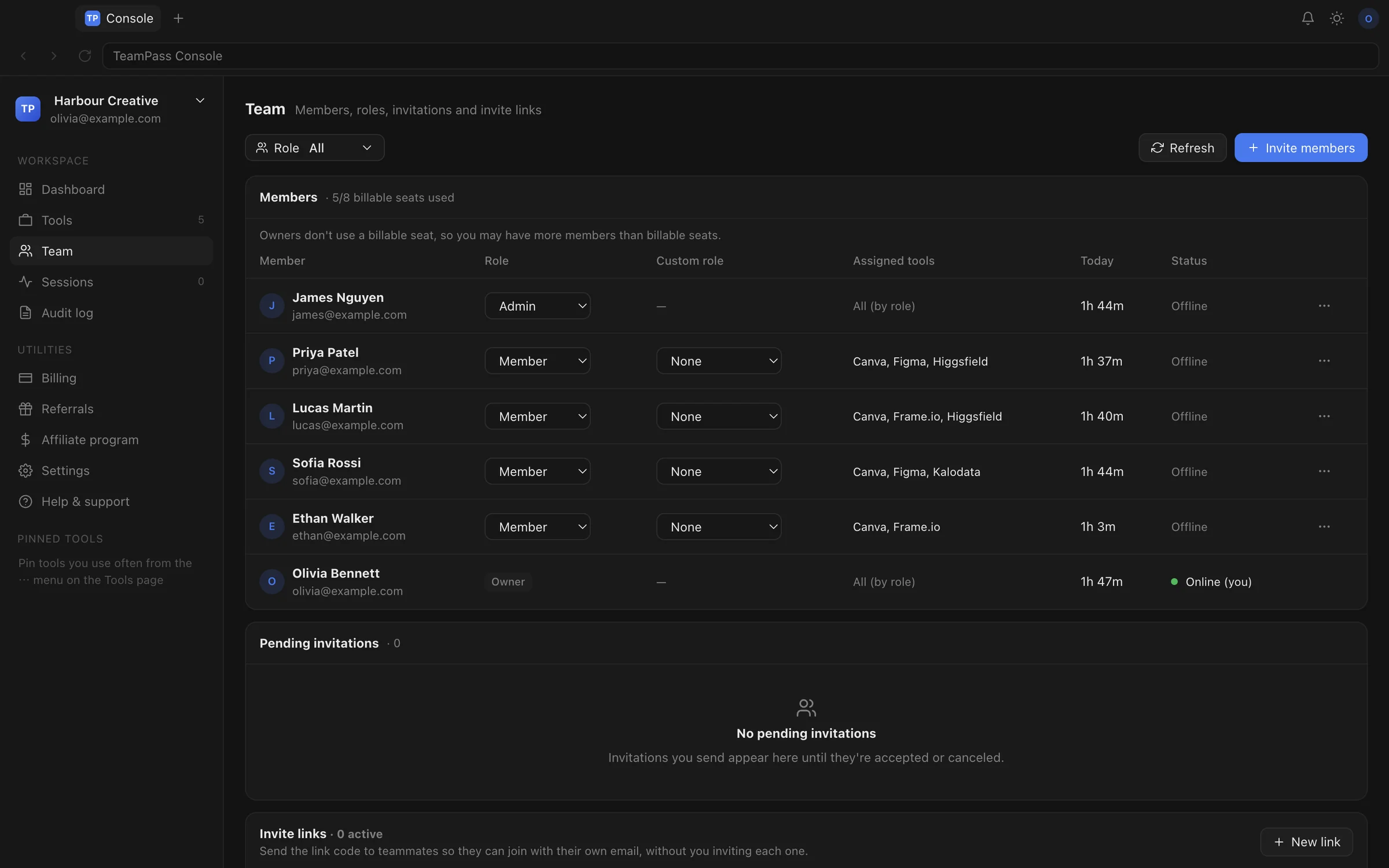
Invitez des personnes, attribuez-leur le bon rôle
Invitez par e-mail ou avec un lien d’invitation. Propriétaires, admins et membres — ou créez vos propres rôles.
- Rôles personnalisés : gérer les outils, gérer les accès, voir l’activité, terminer des sessions…
- Voyez les outils attribués à chaque personne et son temps passé aujourd’hui
- Retirez quelqu’un et ses sessions ouvertes se ferment en quelques secondes
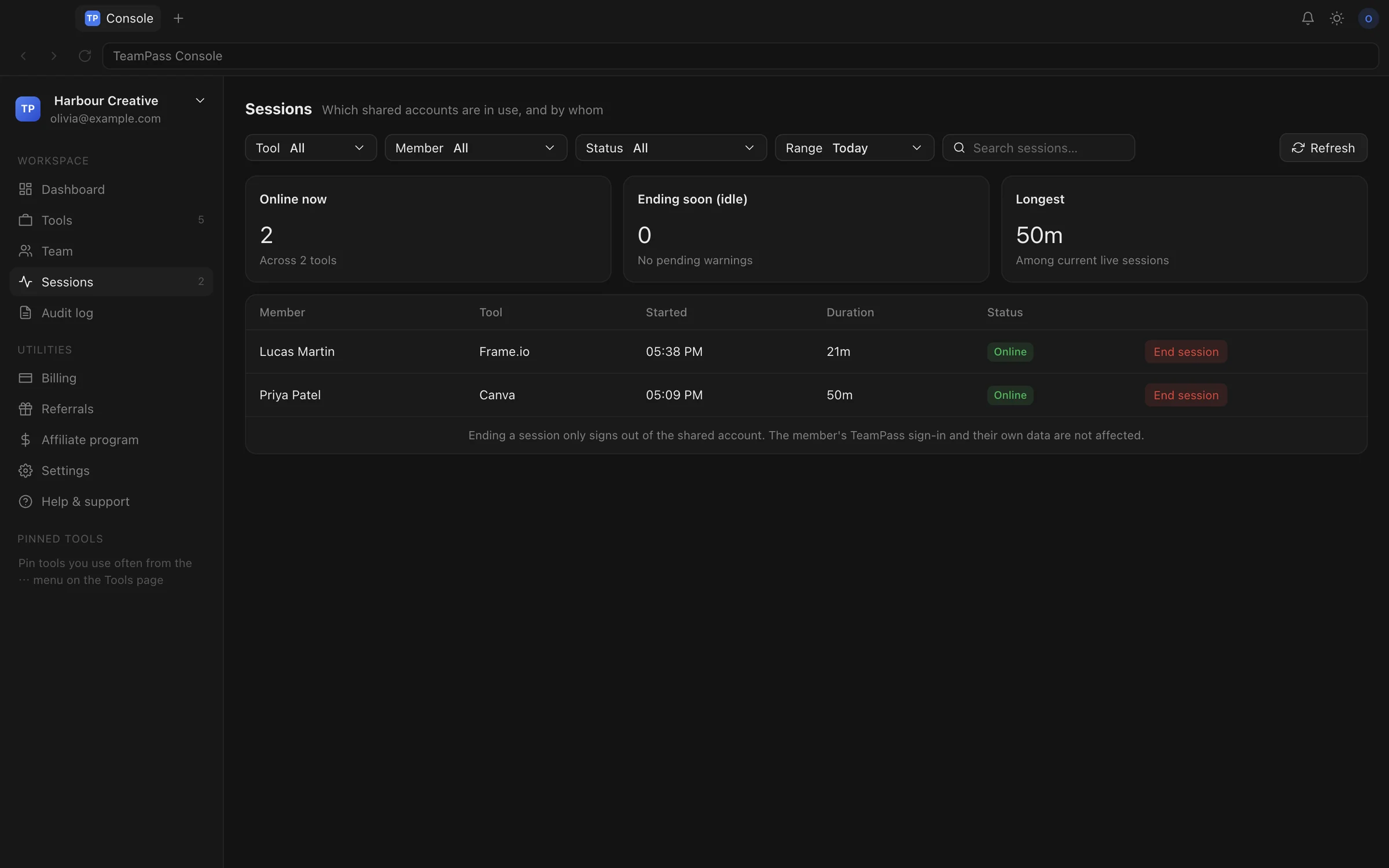
Sachez qui est là, en ce moment
Les sessions en cours montrent qui a quel outil ouvert, et depuis combien de temps.
- Terminez la session d’un collègue en un clic
- Les sessions se terminent automatiquement lorsque l’ordinateur est resté inactif pendant la durée que vous avez définie
- Terminer une session ne touche jamais aux données personnelles du membre
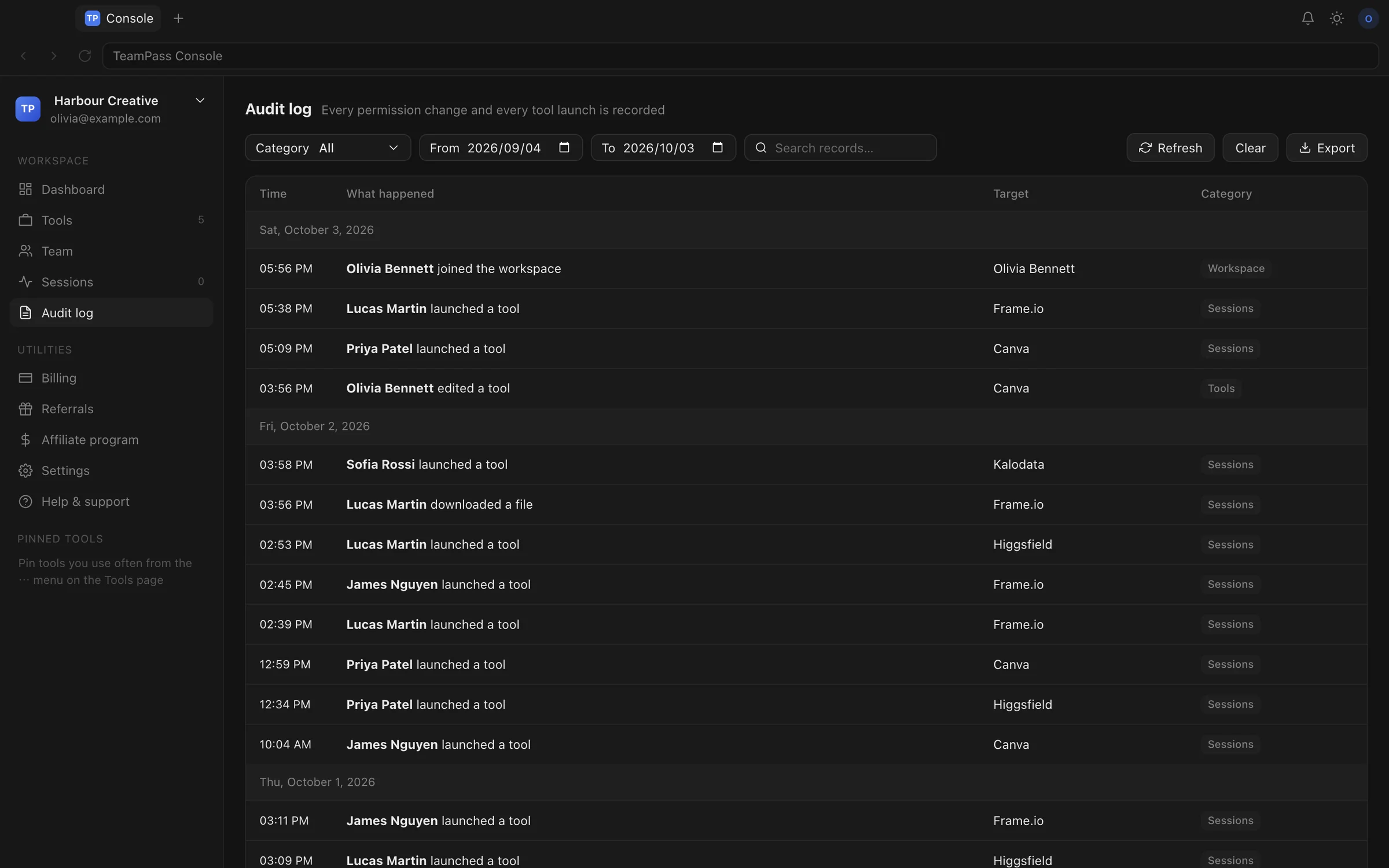
Une trace de qui a fait quoi
Ouvertures d’outils, changements d’accès et de membres, connexions enregistrées et fichiers téléchargés, par personne et par heure.
- Filtrez par catégorie et par date ; les propriétaires peuvent exporter en CSV
- Conservé aussi longtemps que l’espace de travail existe
- Les entrées ne peuvent être ni modifiées ni supprimées
Les téléchargements, selon vos règles
Les fichiers des outils partagés sont bloqués sauf si vous les autorisez, et chaque téléchargement autorisé est d’abord consigné.
Alertes de connexion expirée
Quand TeamPass détecte qu’un outil a déconnecté tout le monde, ou qu’un collègue le signale, les admins sont avertis. Reconnectez-vous et partagez en un clic.
Temps dans les applications de bureau, sur activation
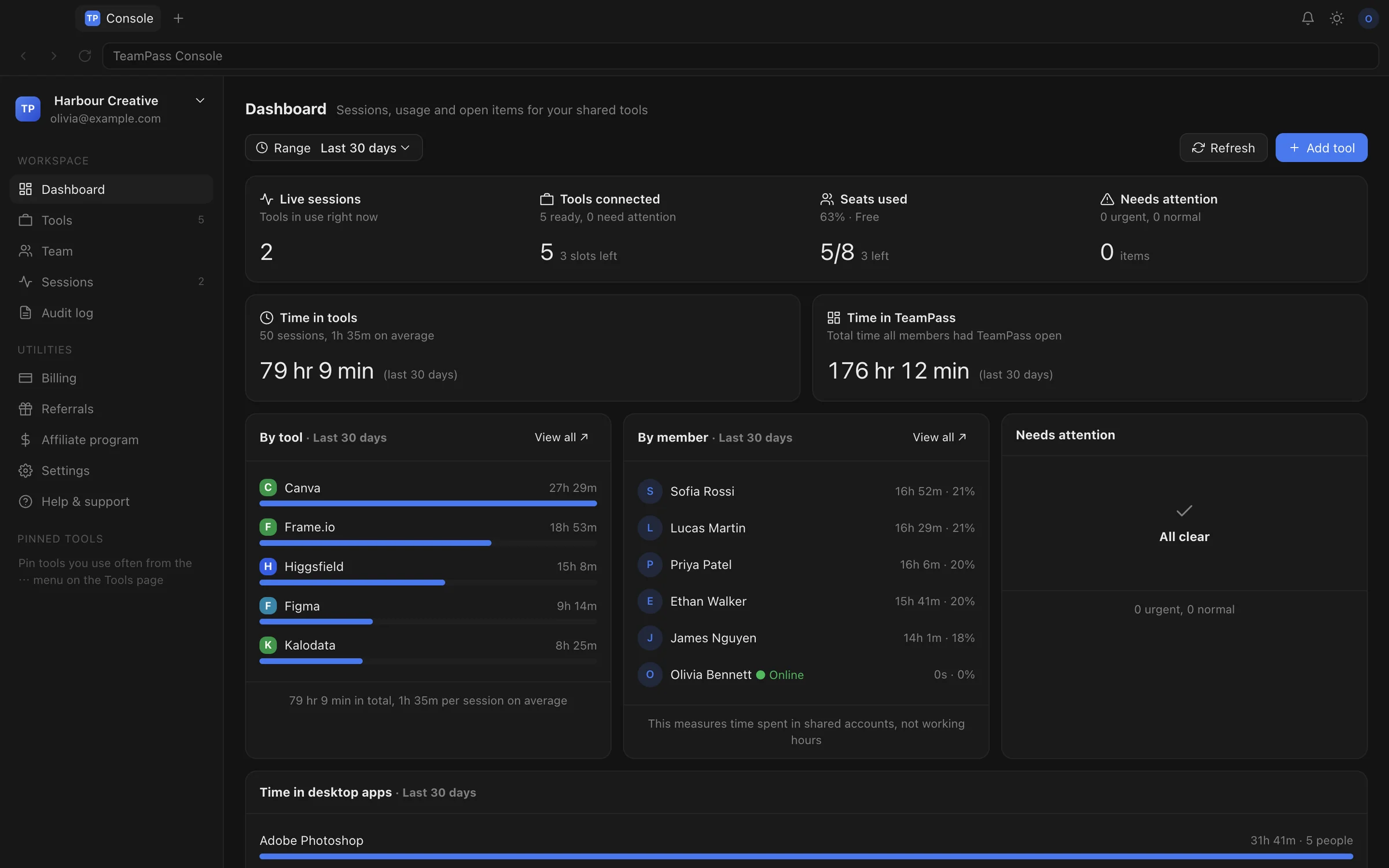
Les admins peuvent choisir des applications de bureau précises, comme Photoshop, et voir combien de temps elles ont été utilisées. Rien d’autre.
11 langues
English, 简体中文, 繁體中文, 日本語, 한국어, Deutsch, Français, Español, Italiano, Português et Русский.
Plusieurs espaces de travail
Gérez des espaces de travail distincts pour vos clients ou vos services, et passez de l’un à l’autre en un clic.
macOS et Windows
Une application de bureau native pour Apple silicon, les Mac Intel et Windows. Les versions Mac sont signées et notariées par Apple.
Sécurité
Chiffré sur vos appareils. Aucun mot de passe stocké.
Chiffré pour chaque appareil
La session connectée est chiffrée sur l’ordinateur de l’admin, séparément pour l’appareil de chaque collègue, avec des clés qui ne quittent jamais ces appareils. Nos serveurs ne stockent que ces copies chiffrées et ne reçoivent jamais les clés qui permettent de les ouvrir.
Aucun mot de passe stocké. Nulle part.
TeamPass conserve le résultat de la connexion, jamais le mot de passe. Vous vous connectez à TeamPass lui-même avec un code à usage unique envoyé par e-mail : il n’y a donc pas non plus de mot de passe TeamPass à voler.
Révocation en quelques secondes
Retirez un collègue ou décochez un outil : sa session ouverte dans TeamPass se ferme en quelques secondes, et sa copie chiffrée est supprimée de nos serveurs.
Contrôlé côté serveur
Le droit de récupérer une connexion partagée est vérifié sur nos serveurs, pas simplement masqué dans l’application.
Navigation cloisonnée
Les outils partagés s’ouvrent dans leur propre fenêtre. Toute navigation hors des sites de l’outil, ou vers une page bloquée, est stoppée.
Hébergé en Australie
Les données sont stockées sur nos serveurs à Sydney et traitées conformément aux Australian Privacy Principles.
Ce que TeamPass enregistre
- Quel outil partagé a été ouvert, par qui et pendant combien de temps
- Les pages visitées dans les outils partagés (sans ce qui suit le « ? ») et leurs titres
- Les fichiers téléchargés, lorsqu’un admin a autorisé les téléchargements
- Le temps passé dans les applications de bureau, uniquement celles listées par un admin
Ce qu’il n’enregistre jamais
- Les captures ou enregistrements d’écran
- Les frappes au clavier
- Le contenu des pages ou des fichiers
- La navigation en dehors des outils partagés
- Toute application de bureau qu’un admin n’a pas listée
Tarifs
Gratuit pour commencer. Ne payez que ce que vous ajoutez.
Gratuit
US$0
pour toujours
- 2 sièges de collègue
- 1 outil partagé
- Le propriétaire n’occupe pas de siège
- Toutes les fonctionnalités incluses
Ajoutez au fil de votre croissance
Siège supplémentaire
US$10
par siège / mois
- Un collègue de plus sur vos outils partagés
- Ajoutez ou retirez à tout moment
- Facturé uniquement pour le reste du mois
Outil supplémentaire
US$25
par outil / mois
- Un compte partagé de plus
- Retirez-le à tout moment
- Résiliez à tout moment depuis l’application
Facturation mensuelle par carte via Stripe. Les prix s’entendent hors taxes applicables là où vous vous trouvez. Pas satisfait ? Demandez un remboursement intégral dans les 14 jours suivant un prélèvement. Conditions de facturation
FAQ
Vos questions, nos réponses.
Vos collègues peuvent-ils voir ou copier le mot de passe ?
Non. Ils ne le saisissent jamais et TeamPass ne le stocke jamais : ce qui est partagé, c’est la session connectée, chiffrée pour leur appareil. Une fois dans un outil, ils peuvent l’utiliser comme n’importe quel utilisateur connecté ; pour les outils intégrés, les pages comme la facturation et les paramètres du compte sont bloquées.
Est-ce compatible avec l’authentification à deux facteurs et la connexion Google ?
En général, oui. L’admin effectue une seule fois la connexion demandée par l’outil, et vos collègues utilisent la session obtenue sans le code ni le compte Google. Certains outils redemandent la connexion sur chaque nouvel appareil : la formule gratuite est le moyen le plus simple de vérifier le vôtre.
Que se passe-t-il quand quelqu’un part ?
Retirez-le de l’espace de travail. Les outils qu’il a ouverts dans TeamPass se ferment en quelques secondes et sa copie chiffrée est supprimée. Il n’a jamais eu le mot de passe : il n’y a donc rien à changer pour les autres.
Et si un outil nous déconnecte ?
Les admins sont avertis lorsque TeamPass le détecte ou qu’un collègue le signale. Un admin se reconnecte dans TeamPass et clique sur Enregistrer et partager la connexion ; toutes les personnes ayant accès reçoivent la nouvelle connexion.
Quels outils fonctionnent avec TeamPass ?
La plupart des outils web qui vous maintiennent connecté avec les cookies standard du navigateur ; vous les ajoutez par leur adresse web. Les outils qui lient une connexion à un seul appareil peuvent demander à vos collègues de se reconnecter. Certains services n’autorisent pas le partage d’un compte : c’est leurs propres conditions qui le déterminent pour chaque service, et il vous appartient de les respecter.
Où sont conservées nos données ?
Sur nos serveurs à Sydney, en Australie. Les connexions partagées ne sont stockées que sous forme de copies chiffrées que nous ne pouvons pas lire. Consultez la politique de confidentialité pour tout ce que nous collectons et avec qui nous le partageons.
Comment résilier ?
Depuis la page Facturation de TeamPass, à tout moment. Vos options restent actives jusqu’à la fin du mois que vous avez payé ; l’espace de travail repasse ensuite à la formule gratuite. Rien n’est supprimé.
Arrêtez de faire circuler des mots de passe.
Gratuit pour 2 collègues et 1 outil partagé. Ajoutez-en d’autres quand vous en avez besoin.