Für Agenturen, Studios und Remote-Teams
Team-Logins teilen.
Niemals Passwörter weitergeben.
Ein Admin meldet sich einmal bei einem Tool an. Teammitglieder öffnen es aus TeamPass bereits angemeldet — ohne das Passwort oder den Zwei-Faktor-Code zu sehen. Verlässt jemand das Team, entziehen Sie den Zugriff mit einem Klick.
Kostenlos für 2 Teammitglieder und 1 Tool · macOS und Windows · 11 Sprachen
Ein geteiltes Passwort ist eine Sicherheitslücke mit angehängtem Gruppenchat.
- Es sickert durch. Passwörter landen in Slack-Threads, Tabellen und auf alten Laptops.
- 2FA macht es kaputt. Jemand muss den Code jedes Mal weiterleiten, wenn sich ein Teammitglied anmeldet.
- Ausscheiden ist mühsam. Wenn ein Freelancer fertig ist, ändern Sie das Passwort und teilen es erneut mit allen anderen.
- Niemand weiß, wer was getan hat. Jede Aktion sieht aus, als käme sie vom selben Konto.
So funktioniert’s
Zugriff teilen, nicht Zugangsdaten.
-
1
Einmal anmelden
Ein Admin öffnet das Tool in TeamPass und meldet sich wie gewohnt an — mit Passwort, Google-Anmeldung, Zwei-Faktor oder was auch immer das Tool verlangt.
-
2
Festlegen, wer Zugriff bekommt
Haken Sie die Teammitglieder an, die es nutzen sollen. TeamPass verschlüsselt die angemeldete Sitzung separat für jeden ihrer Computer.
-
3
Sie öffnen es angemeldet
Teammitglieder klicken auf Öffnen und landen direkt im Tool. Kein Passwort zum Eintippen, Kopieren oder Weiterleiten — niemals.
Funktionen
Alles, was ein Admin braucht, um die Kontrolle zu behalten.
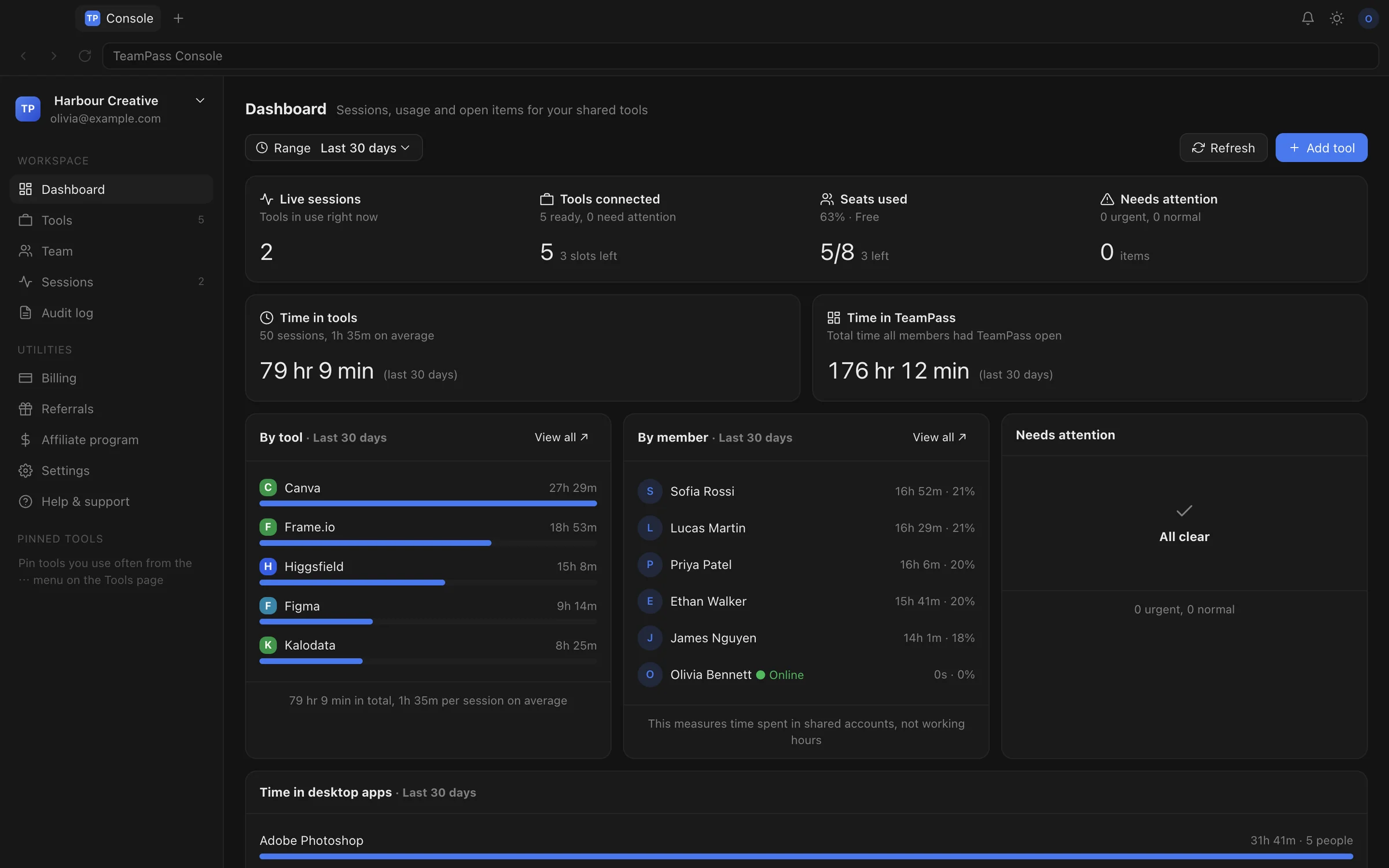
Alle geteilten Konten an einem Ort
Sehen Sie, welche Tools verbunden sind, wer jedes davon nutzen darf und wer gerade darin ist.
- Teammitgliedern Zugriff pro Tool erteilen oder entziehen
- Begrenzen, wie viele Teammitglieder ein Tool gleichzeitig geöffnet haben können
- Abrechnungs- und Kontoseiten sind bei integrierten Tools gesperrt
- Datei-Downloads pro Tool erlauben oder blockieren
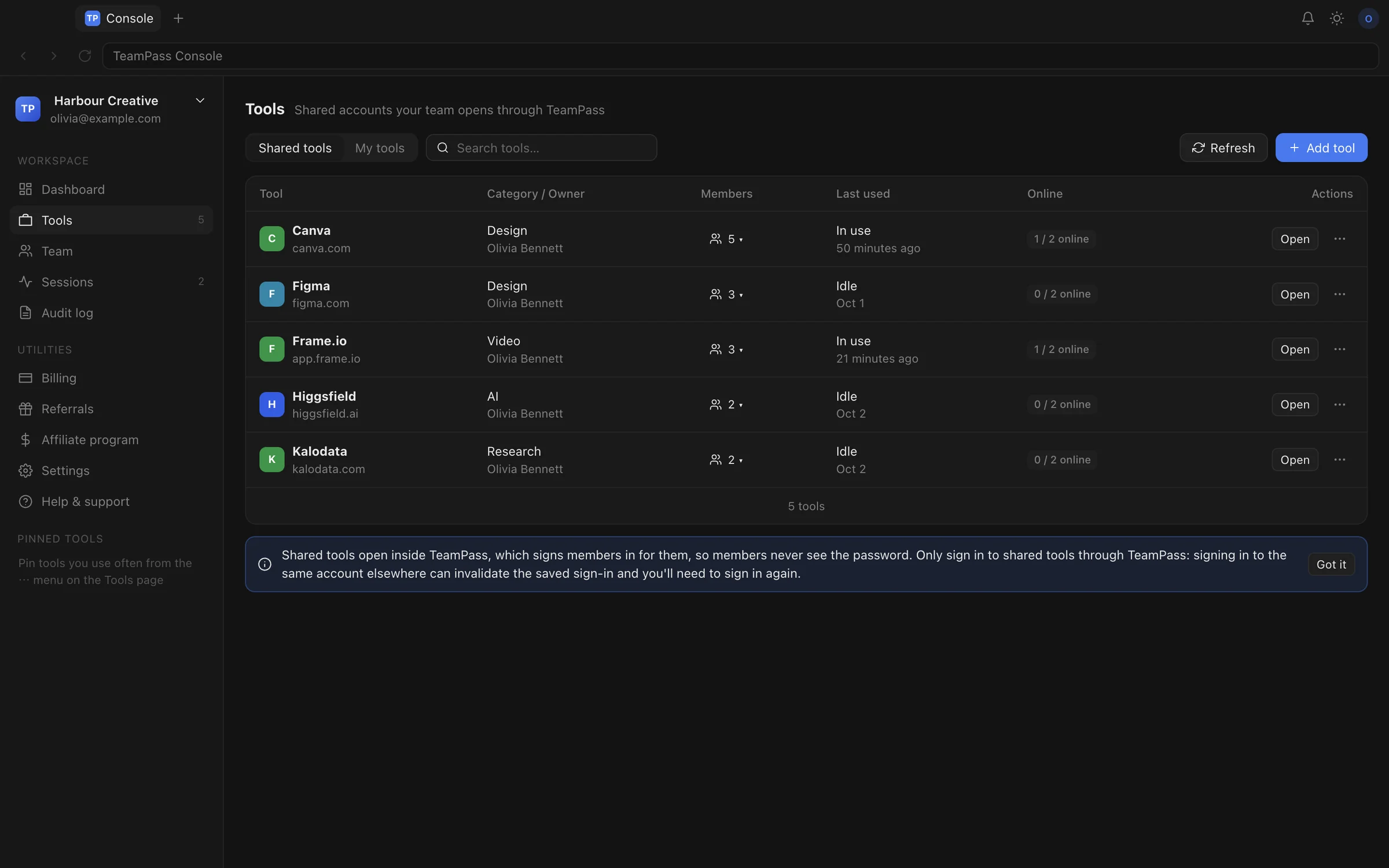
Personen einladen und ihnen die passende Rolle geben
Per E-Mail oder mit einem Beitrittslink einladen. Inhaber, Admins und Mitglieder — oder eigene Rollen erstellen.
- Eigene Rollen: Tools verwalten, Zugriff zuweisen, Aktivität ansehen, Sitzungen beenden …
- Die zugewiesenen Tools und die heutige Nutzungszeit jeder Person sehen
- Entfernen Sie jemanden, und seine offenen Sitzungen schließen sich innerhalb von Sekunden
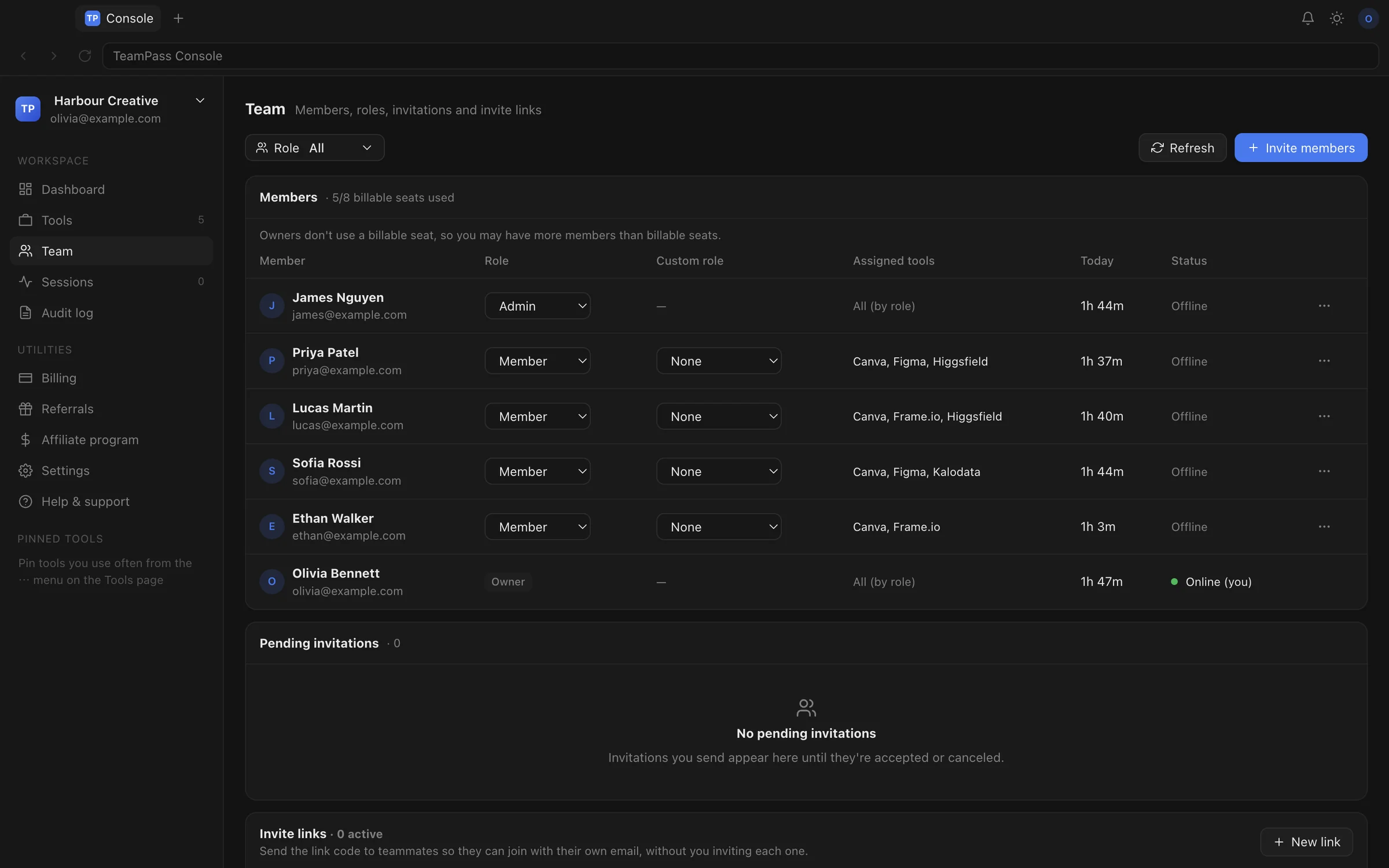
Wissen, wer gerade drin ist
Aktive Sitzungen zeigen, wer welches Tool geöffnet hat und wie lange.
- Die Sitzung eines Teammitglieds mit einem Klick beenden
- Sitzungen enden automatisch, wenn der Computer so lange inaktiv war, wie Sie festlegen
- Das Beenden einer Sitzung berührt nie die eigenen Daten des Mitglieds
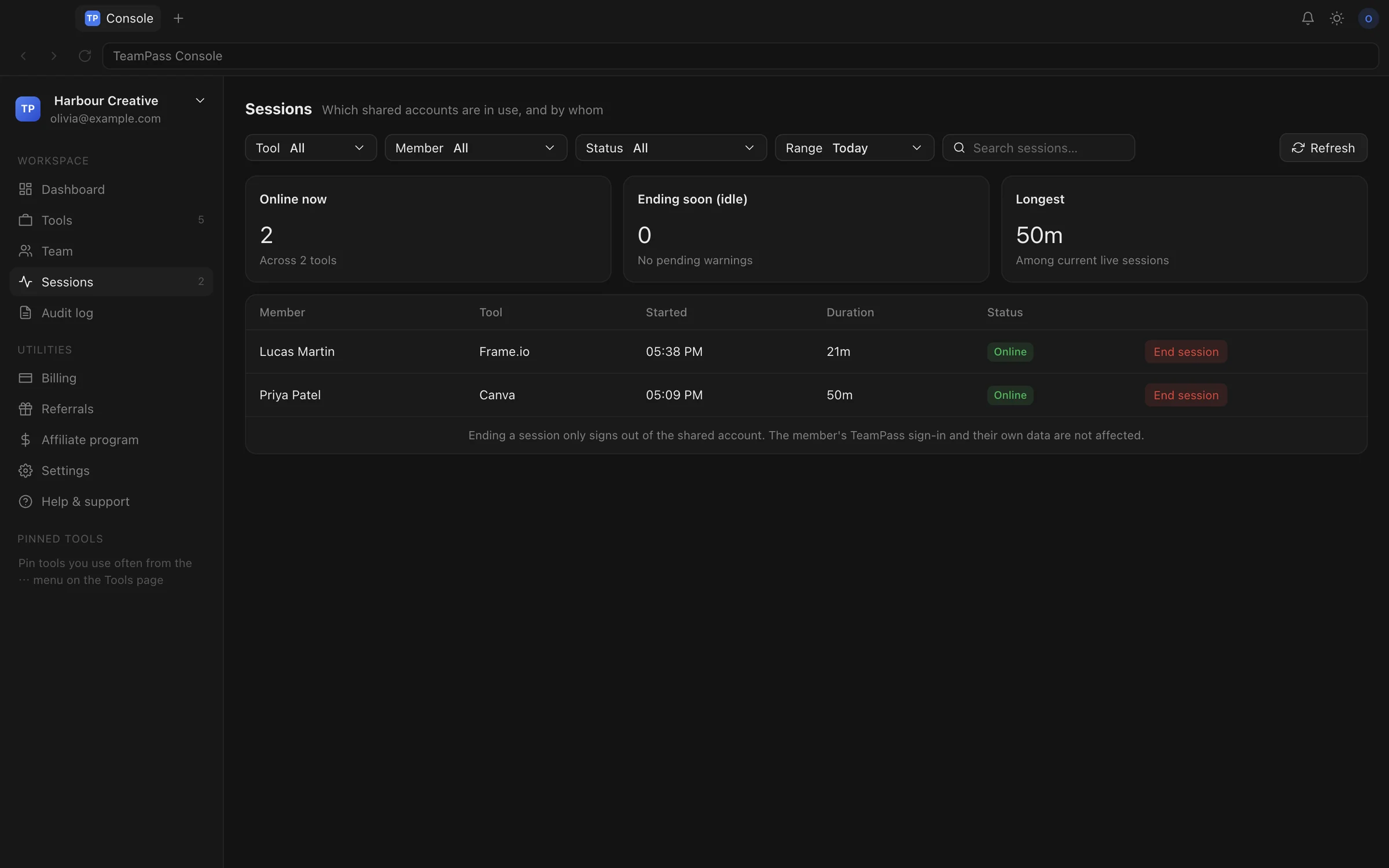
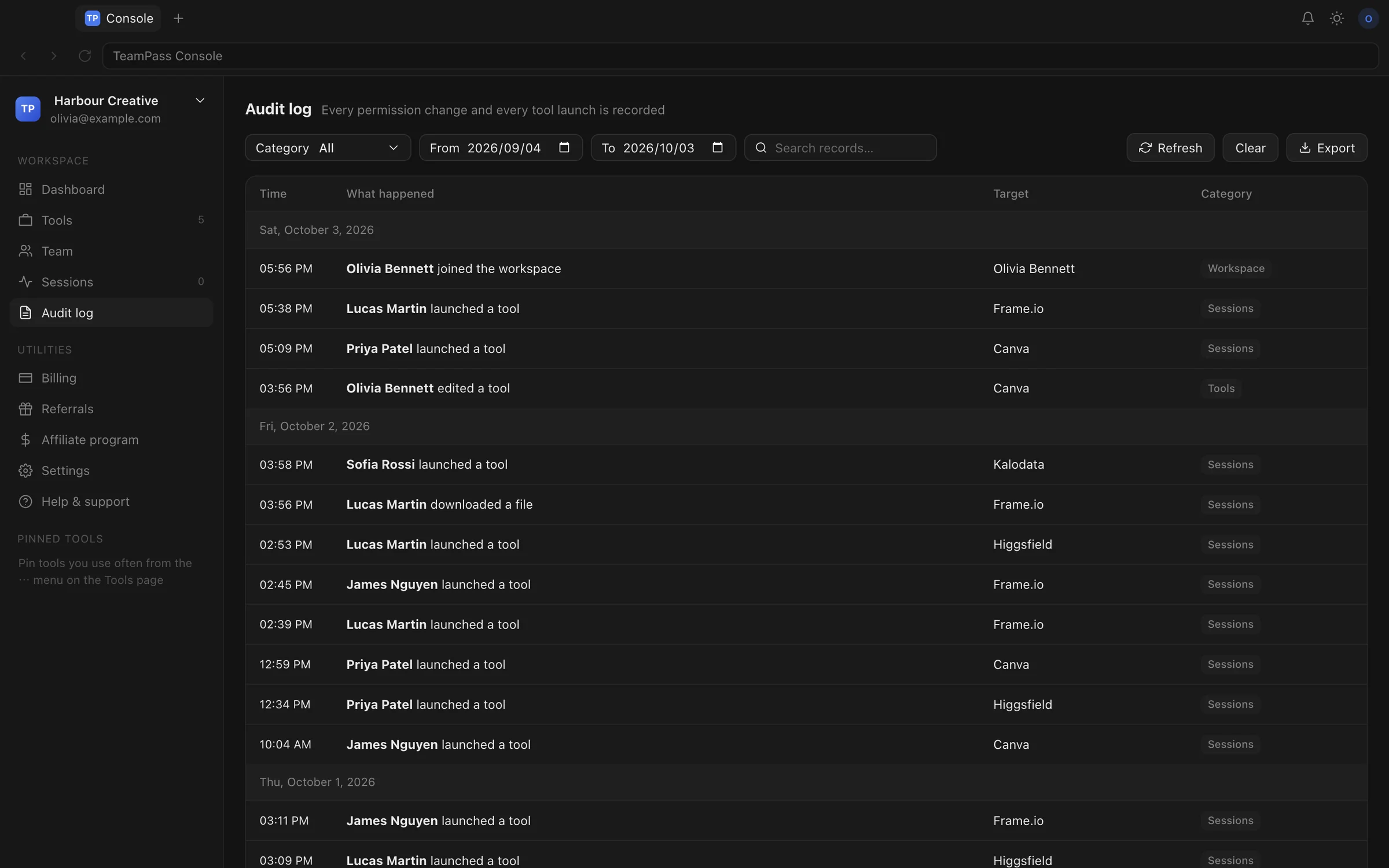
Protokoll darüber, wer was getan hat
Tool-Starts, Zugriffs- und Mitgliederänderungen, gespeicherte Anmeldungen und heruntergeladene Dateien, nach Person und Zeit.
- Nach Kategorie und Datum filtern; Inhaber können als CSV exportieren
- Aufbewahrt, solange der Workspace besteht
- Einträge können nicht bearbeitet oder gelöscht werden
Downloads zu Ihren Bedingungen
Dateien aus geteilten Tools sind blockiert, sofern Sie sie nicht erlauben, und jeder erlaubte Download wird vorher protokolliert.
Hinweise bei abgelaufener Anmeldung
Wenn TeamPass erkennt, dass ein Tool alle abgemeldet hat, oder ein Teammitglied es meldet, werden die Admins benachrichtigt. Neu anmelden und mit einem Klick teilen.
Zeit in Desktop-Apps, nur auf Wunsch
Admins können bestimmte Desktop-Apps wie Photoshop auswählen und sehen, wie lange sie genutzt wurden. Sonst nichts.
11 Sprachen
English, 简体中文, 繁體中文, 日本語, 한국어, Deutsch, Français, Español, Italiano, Português und Русский.
Mehrere Workspaces
Führen Sie separate Workspaces für Kunden oder Abteilungen und wechseln Sie mit einem Klick zwischen ihnen.
macOS und Windows
Eine native Desktop-App für Apple silicon, Intel-Macs und Windows. Mac-Builds sind von Apple signiert und notarisiert.
Sicherheit
Auf Ihren Geräten verschlüsselt. Keine Passwörter gespeichert.
Für jedes Gerät verschlüsselt
Die angemeldete Sitzung wird auf dem Computer des Admins verschlüsselt, separat für das Gerät jedes Teammitglieds, mit Schlüsseln, die diese Geräte nie verlassen. Unsere Server speichern nur diese verschlüsselten Kopien und erhalten nie die Schlüssel, mit denen sie sich öffnen lassen.
Kein Passwort gespeichert. Nirgendwo.
TeamPass speichert das Ergebnis der Anmeldung, niemals das Passwort. Bei TeamPass selbst melden Sie sich mit einem Einmalcode per E-Mail an, es gibt also auch kein TeamPass-Passwort, das gestohlen werden könnte.
In Sekunden widerrufen
Entfernen Sie ein Teammitglied oder wählen Sie ein Tool ab, und seine offene Sitzung in TeamPass schließt sich innerhalb von Sekunden; seine verschlüsselte Kopie wird von unseren Servern gelöscht.
Auf dem Server durchgesetzt
Wer eine geteilte Anmeldung abrufen darf, wird auf unseren Servern geprüft, nicht nur in der App ausgeblendet.
Abgeschottetes Browsen
Geteilte Tools öffnen sich in einem eigenen Fenster. Das Verlassen der Websites des Tools oder das Aufrufen einer gesperrten Seite wird unterbunden.
Gehostet in Australien
Daten werden auf unseren Servern in Sydney gespeichert und gemäß den Australian Privacy Principles verarbeitet.
Was TeamPass erfasst
- Welches geteilte Tool geöffnet wurde, von wem und wie lange
- In geteilten Tools besuchte Seiten (ohne alles nach „?“) und ihre Titel
- Heruntergeladene Dateien, wo ein Admin Downloads erlaubt hat
- Zeit in Desktop-Apps, nur in denen, die ein Admin festgelegt hat
Was nie erfasst wird
- Screenshots oder Bildschirmaufnahmen
- Tastenanschläge
- Die Inhalte von Seiten oder Dateien
- Browsen außerhalb geteilter Tools
- Desktop-Apps, die ein Admin nicht festgelegt hat
Preise
Kostenlos starten. Nur zahlen, was Sie hinzufügen.
Kostenlos
US$0
für immer
- 2 Plätze für Teammitglieder
- 1 geteiltes Tool
- Der Inhaber belegt keinen Platz
- Alle Funktionen inklusive
Erweitern, wenn Sie wachsen
Zusätzlicher Platz
US$10
pro Platz / Monat
- Ein weiteres Teammitglied für Ihre geteilten Tools
- Jederzeit hinzufügen oder entfernen
- Berechnet nur für den Rest des Monats
Zusätzliches Tool
US$25
pro Tool / Monat
- Ein weiteres geteiltes Konto
- Jederzeit entfernen
- Jederzeit in der App kündbar
Monatliche Abrechnung per Karte über Stripe. Preise zuzüglich der an Ihrem Standort geltenden Steuern. Nicht zufrieden? Fordern Sie innerhalb von 14 Tagen nach einer Belastung eine volle Rückerstattung an. Abrechnungsbedingungen
FAQ
Fragen und Antworten.
Können Teammitglieder das Passwort sehen oder kopieren?
Nein. Sie tippen es nie ein und TeamPass speichert es nie — geteilt wird die angemeldete Sitzung, verschlüsselt für ihr Gerät. Im Tool können sie es wie jeder angemeldete Nutzer verwenden; bei integrierten Tools sind Seiten wie Abrechnung und Kontoeinstellungen gesperrt.
Funktioniert es mit Zwei-Faktor-Authentifizierung und Google-Anmeldung?
In der Regel ja. Der Admin erledigt einmal die Anmeldung, die das Tool verlangt, und Teammitglieder nutzen die daraus entstandene Sitzung ohne den Code oder das Google-Konto. Manche Tools fragen auf jedem neuen Gerät erneut — mit dem kostenlosen Tarif prüfen Sie Ihres am einfachsten.
Was passiert, wenn jemand das Team verlässt?
Entfernen Sie die Person aus dem Workspace. Tools, die sie in TeamPass geöffnet hat, schließen sich innerhalb von Sekunden, und ihre verschlüsselte Kopie wird gelöscht. Sie hatte das Passwort nie, also muss für alle anderen nichts geändert werden.
Was, wenn ein Tool uns abmeldet?
Admins werden benachrichtigt, wenn TeamPass es erkennt oder ein Teammitglied es meldet. Ein Admin meldet sich in TeamPass erneut an und klickt auf Anmeldung speichern & teilen; alle mit Zugriff erhalten die neue Anmeldung.
Welche Tools funktionieren mit TeamPass?
Die meisten Web-Tools, die Sie mit Standard-Browser-Cookies angemeldet halten; Sie fügen sie über ihre Webadresse hinzu. Tools, die eine Anmeldung an ein Gerät binden, verlangen von Teammitgliedern möglicherweise eine erneute Anmeldung. Manche Dienste erlauben nicht, ein Konto zu teilen — ob ein bestimmter Dienst das tut, regeln seine eigenen Nutzungsbedingungen, und deren Einhaltung liegt bei Ihnen.
Wo werden unsere Daten gespeichert?
Auf unseren Servern in Sydney, Australien. Geteilte Anmeldungen werden nur als verschlüsselte Kopien gespeichert, die wir nicht lesen können. In der Datenschutzerklärung steht alles, was wir erheben und mit wem wir es teilen.
Wie kündige ich?
Jederzeit über die Seite „Abrechnung“ in TeamPass. Ihre Zusatzoptionen bleiben bis zum Ende des bezahlten Monats bestehen; danach wechselt der Workspace zurück in den kostenlosen Tarif. Es wird nichts gelöscht.
Schluss mit dem Herumschicken von Passwörtern.
Kostenlos für 2 Teammitglieder und 1 geteiltes Tool. Erweitern Sie, wenn Sie mehr brauchen.